التحريك
لا يوجد خط زمني. أنت تحدد شكل الشريحة عند كل نقرة، ويحرّك Tracé ما بين تلك اللحظات.
طريقتان للتحريك
- النقرات: تظهر العناصر وتتغير وتغادر عند النقرات 1، 2، 3… داخل الشريحة نفسها.
- الشرائح: كرّر شريحة وغيّر النسخة. كل ما تحرك أو كبر أو دار أو تغيّر سيتحرك عند الانتقال إلى الشريحة التالية.
يمكنك المزج بينهما بحرية. النقرات أفضل لبناء صورة واحدة، والشرائح المكررة أفضل لتسلسل حالات، مثل لوحة القصة.
بناء شريحة نقرة بنقرة
حدّد عنصرًا واضغط تحريك على الحافة اليمنى للإعدادات. يوضح يظهر متى يدخل: مع الشريحة، أو عند النقرة 1، عند النقرة 2… الخيار الأخير المعلّم بـ (جديد) يضيف نقرة إلى الشريحة.
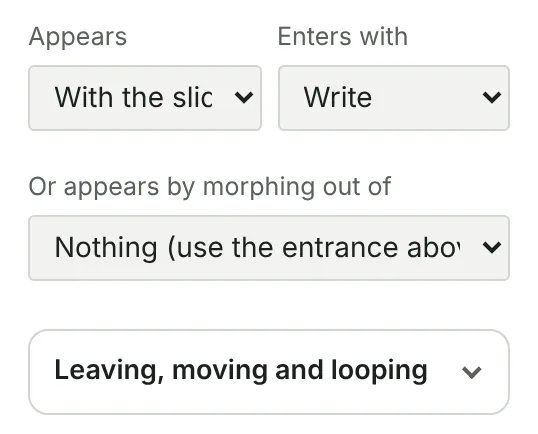
يغادر وعند الحركة ويتحرك باستمرار والإبراز مطوية تحت الخروج والحركة والتكرار: انقر لفتحها. للتدرّب، افتح جولة ← تغيير الأشياء عند النقر أو التحريك بين الشرائح.
العناصر التي تظهر عند النقرة نفسها تدخل معًا. لإدخالها واحدًا تلو الآخر، فعّل العناصر التي تظهر معًا تدخل واحدًا تلو الآخر في إعدادات الشريحة.
الدخول والخروج والحركة
| الإعداد | الخيارات |
|---|---|
| يدخل بـ | كتابة (النص والمعادلات تُكتب خطًا بخط)، رسم (الخطوط والأسهم والمنحنيات تُرسم من البداية إلى النهاية)، ظهور تدريجي، تكبير، الانزلاق من اليسار أو اليمين، الصعود من الأسفل، السقوط من الأعلى، تكبير العرض، دخول بالدوران، رسم الحدود ثم التعبئة |
| أو يظهر بالتحوّل من | اختر عنصرًا آخر: يتحول إلى هذا العنصر، مثل دائرة إلى نجمة أو معادلة إلى التالية |
| يغادر / يخرج بـ | يبقى، أو يغادر بنقرة: اختفاء تدريجي، تقلّص، انزلاق للخارج، سقوط، إلغاء الرسم |
| عند الحركة | خط مستقيم، انحناء لليسار، انحناء لليمين |
| يتحرك باستمرار | لا، دوران، نبض، طفو لأعلى ولأسفل، أو حركة تناسب العنصر (موجة تواصل الانتشار، طور دوّار يواصل الدوران، منظر ثلاثي الأبعاد يواصل الدوران). اضبط مدة الدورة الواحدة |
| إبراز عند بدء الشريحة | نبض وإبراز، لون الوميض، اهتزاز |
تغيير عنصر بنقرة
هذا هو جوهر Tracé. انقر على خطوة في شريط النقرات أسفل الشريحة، مثل النقرة 1. تعرض الشريحة تلك اللحظة، وكل ما تغيّره يتحرك عند تلك النقرة: اسحب عنصرًا، أو غيّر حجمه أو دوّره، أو غيّر لونه، أو عدّل أي قيمة في إعداداته.
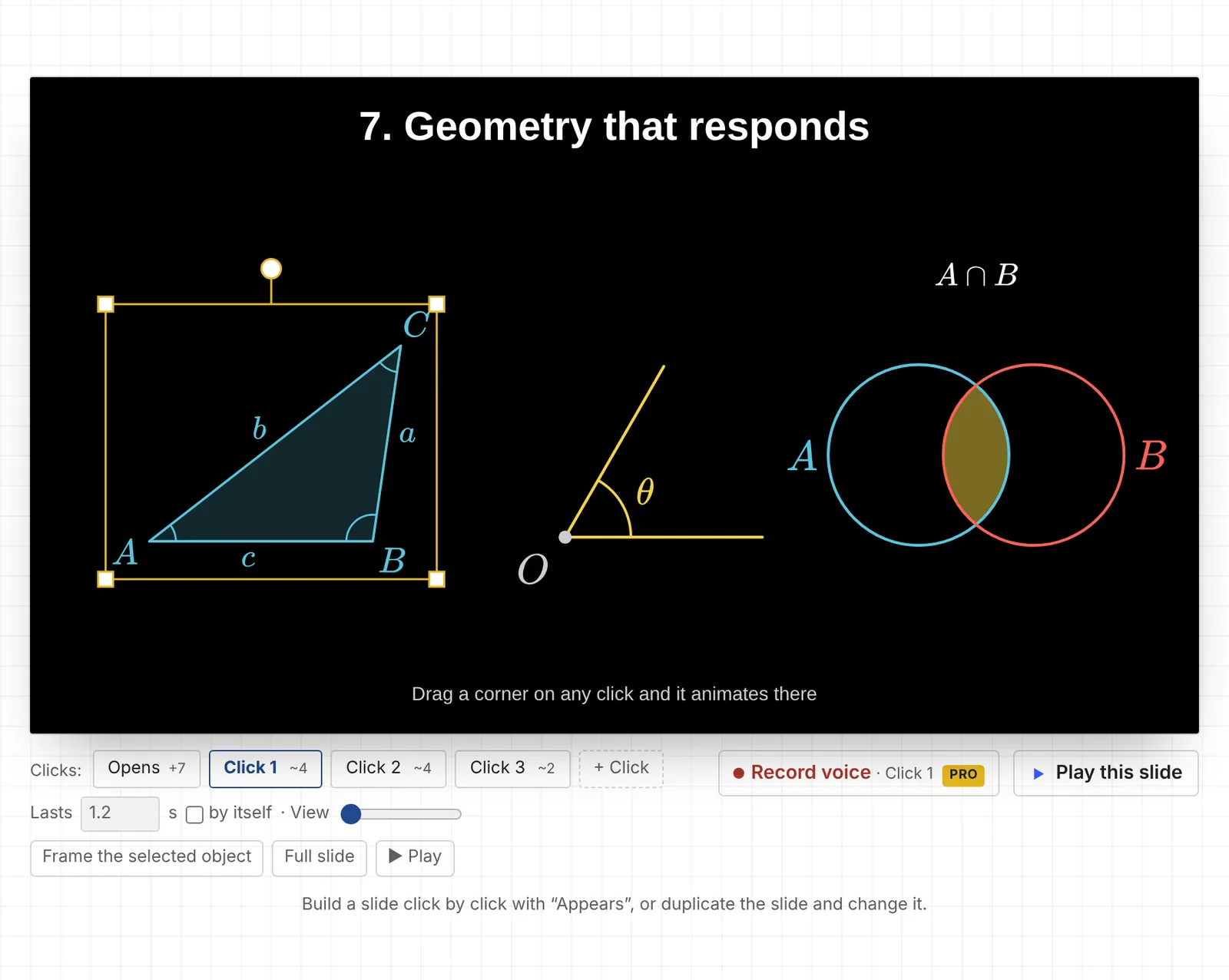
- القيم تتحرك أيضًا: عدد مستطيلات ريمان، وقيمة المنزلق، والمنحنى المرسوم حتى الآن، وعدد حدود المتسلسلة، وطور الموجة، والمصفوفة، والمنظر ثلاثي الأبعاد. اضبط قيمة مختلفة عند كل نقرة وستتغير بسلاسة.
- اتباع مسار: عند تحديد نقرة، يمكن لـ المسار إرسال العنصر على منحنى أو دائرة أو شكل آخر في الشريحة بدلًا من خط مستقيم. يُظهر خط متقطع الطريق. فعّل الاتجاه نحو وجهته ليتجه الصاروخ أو السيارة على طول المسار (اضبط اتجاه مقدمته إذا كان معكوسًا)، وترك أثر لرسم الطريق خلفه.
- التراجع عن تغييرات هذه النقرة يعيد العنصر كما كان قبل تلك النقرة.
- انقر على الخطوة المحددة مجددًا للعودة إلى تحرير الشريحة كاملة.
شريط النقرات
تُظهر كل خطوة ما يحدث فيها: +2 تعني ظهور عنصرين، و−1 مغادرة عنصر، و~1 تغيّر عنصر، والعدسة المكبرة تعني تكبير العرض. عند تحديد خطوة تحصل أيضًا على:
- المدة: عدد ثواني حركة هذه النقرة.
- تلقائيًا: تُشغَّل الخطوة وحدها بعد السابقة، دون نقرة. استخدمه لتسلسل يجري وحده.
- عرض: كبّر جزءًا من الشريحة عند هذه النقرة. تأطير العنصر المحدّد يكبّر عليه، والشريحة كاملة يعيد التصغير.
- ▶ تشغيل: يشغّل هذه الخطوة فقط.
+ نقرة تضيف خطوة في النهاية. إذا كان هناك عنصر محدد، فسيظهر عند النقرة الجديدة.
تسجيل صوتك PRO
يمكن أن يكون لكل خطوة في الشريحة تسجيلها الخاص: اشرح التمثيل البياني أثناء رسمه، ثم الفكرة التالية عند النقرة التالية.
- اختر الخطوة. يوجد تسجيل الصوت دائمًا أسفل الشريحة بجانب تشغيل هذه الشريحة. يسجّل لبداية الشريحة؛ وللتسجيل لنقرة معيّنة، حدّد تلك النقرة في شريط النقرات أولًا (وسيذكر الزر أي نقرة).
- سجّل. اضغط تسجيل الصوت. في المرة الأولى يطلب المتصفح استخدام الميكروفون: اسمح بذلك. تحدّث ثم اضغط إيقاف. يمكن أن تصل التسجيلات إلى 3 دقائق.
- تحقّق منه. ▶ الصوت يعيد تشغيله، وإعادة التسجيل يستبدله، و× يحذفه. تُظهر الخطوات التي بها تسجيل 🎙 في شريط النقرات.
عند العرض، أو عندما يشاهد أحد رابط مشاركتك، يُشغَّل كل تسجيل عند بدء خطوته. الخطوات المضبوطة على تلقائيًا تنتظر انتهاء الصوت الذي قبلها، لذا يمكن أن تعمل الشريحة كفيديو مروي. تشغيل هذه الشريحة و▶ تشغيل يشغّلان الصوت أيضًا.
تُحفظ التسجيلات داخل المشروع مثل الصور، وتُحتسب من حجمه. دقيقة الصوت تأخذ نحو 250 كيلوبايت.
التحريك بين الشرائح
- أكمل شريحة، ثم اضغط تكرار أسفل قائمة الشرائح.
- في النسخة، غيّر ما يجب تغييره: حرّك النقطة، عدّل المعادلة، أدِر المنظر ثلاثي الأبعاد، أضف عنصرًا أو احذف واحدًا.
- اضغط تشغيل هذه الشريحة، أو اعرض: الانتقال إلى النسخة يحرّك كل تغيير. العناصر الموجودة في الشريحة الجديدة فقط تدخل، والتي اختفت تغادر.
تُعلَّم الشرائح التي تتحرك من الشريحة السابقة بعبارة يتحرك عند الدخول في القائمة. أشر إليها لترى ما يحدث، مثل "2 يتحركان، 1 يتغير شكله، 1 جديد".
السرعة والطابع
انقر على جزء فارغ من الشريحة لرؤية إعداداتها:
- مدة الانتقال: الوقت الذي يستغرقه الانتقال إلى هذه الشريحة.
- طابع الحركة: سلس، ثابت (سرعة ثابتة)، سريع (بداية سريعة)، ارتدادي (تجاوز طفيف) وغيرها.
- إظهار الشبكة أثناء التحرير، شبكة تساعدك على المحاذاة ولا تظهر أبدًا أثناء العرض.
تصميم الخلفية
انقر على جزء فارغ من الشريحة، وافتح الخلفية في الإعدادات واضغط تصميم الخلفية…. يمكنك:
- اختيار خلفية جاهزة: مخطط أزرق، سبورة سوداء، ورق بياني، دفتر، سماء الليل وغيرها؛
- اختيار لون واحد، أو تدرّج بين لونين (واتجاهه)، أو توهج خفيف في المنتصف؛
- إضافة نقش (شبكة، ورق بياني، نقاط، سطور) وضبط شدته؛
- تعتيم الحواف قليلًا، مثل بقعة ضوء؛
- استخدام صورة من حاسوبك: ملء الشريحة أو إظهارها كاملة، وتعتيمها ليبقى النص فوقها مقروءًا؛
- تغيير حجم الشريحة: عريض 16:9 للشاشات وأجهزة الإسقاط، قياسي 4:3، مربع 1:1، أو رأسي 9:16 لـ YouTube Shorts وReels وTikTok والهواتف. فعّل تصغير محتوى الشرائح ليتسع للحجم الجديد لإبقاء كل شيء داخل الإطار. حجم الشريحة موجود أيضًا في قسم شريحة في الإعدادات.
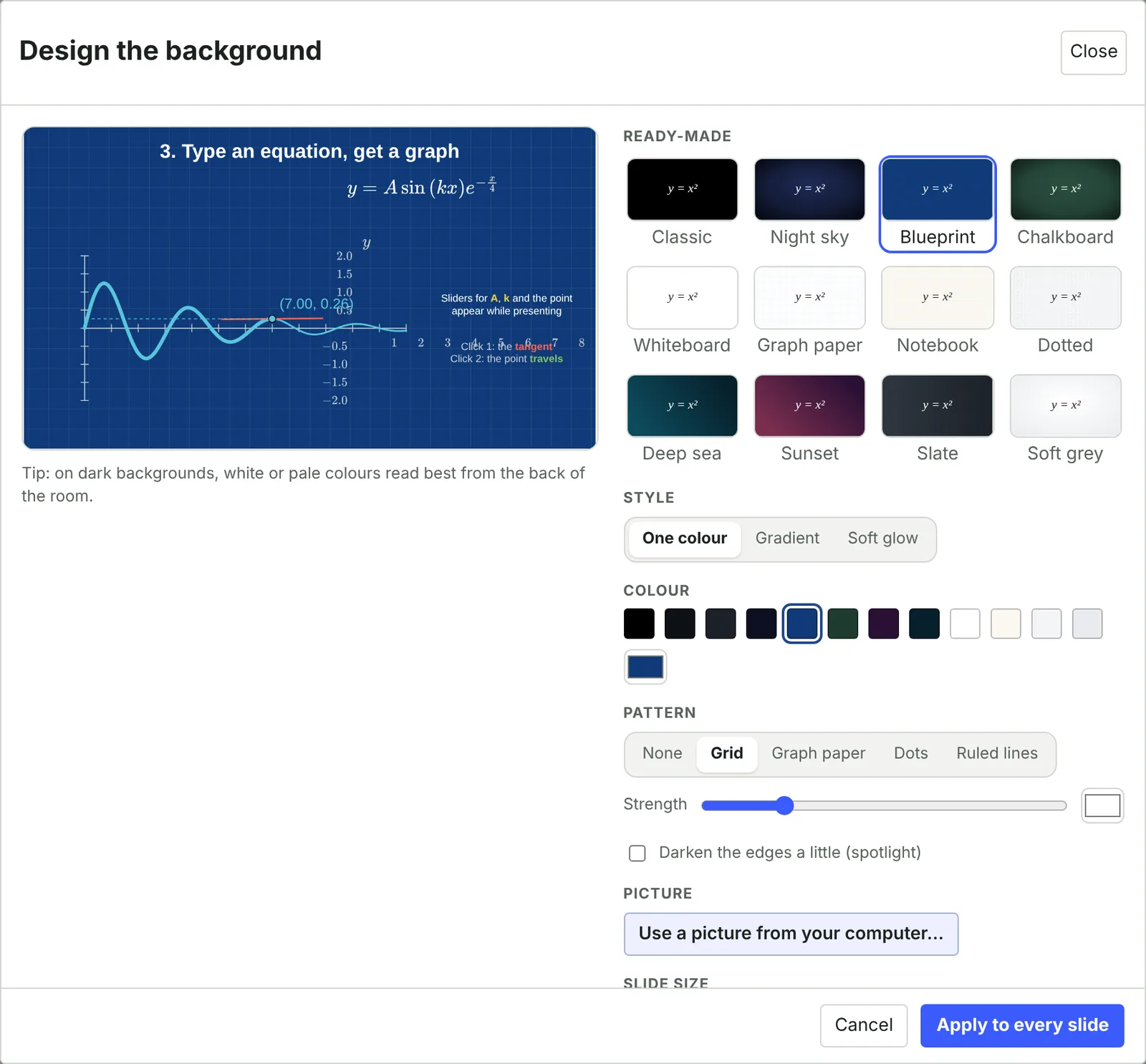
تعرض المعاينة شريحتك الحالية. إذا كانت الكتابة البيضاء صعبة القراءة على خلفية فاتحة (أو السوداء على خلفية داكنة)، ينبّهك Tracé ويعرض تبديل تلك الألوان عنك. تطبيق على كل الشرائح يغيّر العرض كله، وتراجع يعيد الخلفية القديمة. تظهر الخلفيات أثناء العرض وفي روابط المشاركة والفيديوهات. العرض الرأسي ينتج فيديو رأسيًا (1080 × 1920)، جاهزًا للرفع كـ Short.
نصائح
- استخدم تشغيل هذه الشريحة كثيرًا. فهو يعرض بالضبط ما سيراه الجمهور عند بدء الشريحة.
- فكرة واحدة لكل نقرة. إذا غيّرت النقرة خمسة أشياء، فلن يعرف الجمهور أين ينظر.
- لرسم تمثيل بياني بعد ظهور محاوره، اعرض التمثيل مع الشريحة، واضبط المنحنى المرسوم حتى الآن على 0، ثم على 1 عند النقرة 1.
- تستمر الحركات المتواصلة (يتحرك باستمرار) أثناء تشغيل الخطوات التالية، فلا يتوقف العنصر الدوّار فجأة أبدًا.