العناصر والمعادلات
لكل عنصر في الشريحة إعدادات على اليمين. ويمكن لمعظمها أن يتغير عند نقرة، وهكذا تحرّكها.
إضافة العناصر
افتح قائمة في الأعلى واختر عنصرًا. يظهر في منتصف الشريحة محددًا، مع إعداداته على اليمين.
| القائمة | ما يحتويه |
|---|---|
| كتابة | نص، معادلة، قائمة نقطية، شيفرة، مصفوفة، جدول، عدّاد |
| رسم | صورة، دائرة، قطع ناقص، مستطيل، مضلع، نجمة، قوس، قطاع أو حلقة، خط، سهم، نقطة، قوس معقوف، علامة خطأ |
| الهندسة | نقطة مسمّاة، مثلث، زاوية، المستوى العددي، مخطط فن |
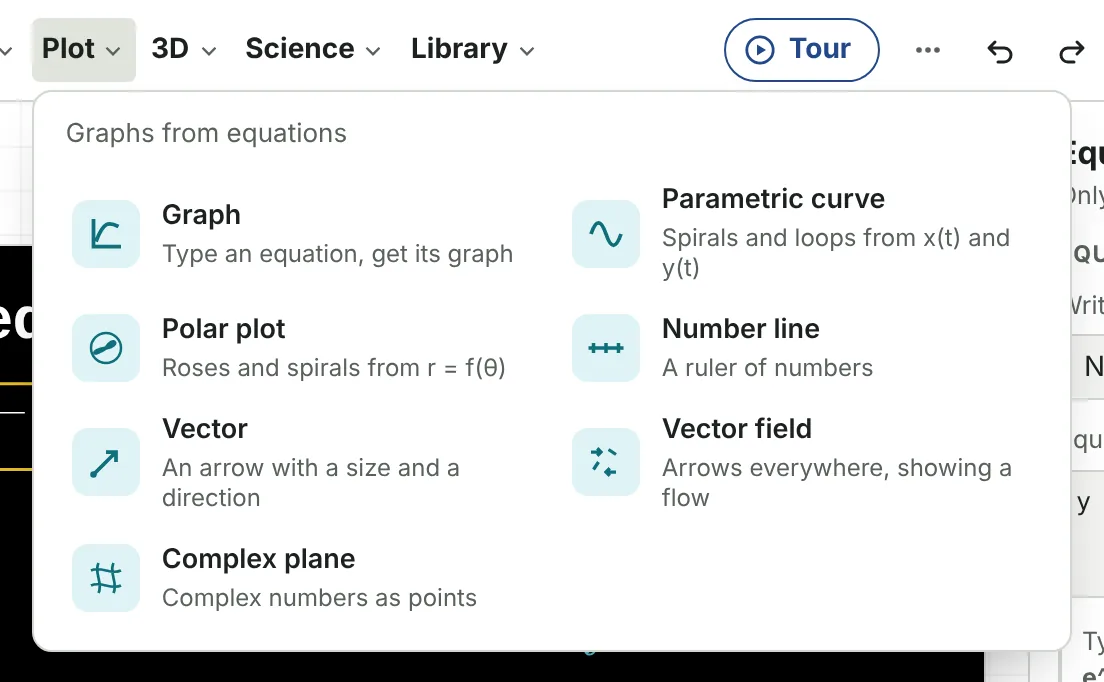
| رسم بياني | تمثيل بياني، منحنى وسيطي، تمثيل قطبي، خط الأعداد، متجه، حقل متجهات، المستوى المركب |
| 3D | كرة، مكعب، متوازي مستطيلات، مجسم ناقصي، أسطوانة، مخروط، منشور، هرم، طارة، المجسمات المنتظمة، سهم 3D، محاور 3D، مشهد 3D بعدة أشكال |
| العلوم | موجة، طور دوّار، الإشارة والطيف، مخطط، شبكة، وأربع محاكاة للتشويش (رموز في الضجيج، خريطة J/S، القفز الترددي، الطيف المنتشر) |
النقل وتغيير الحجم
- التحديد: انقر على العنصر. Alt+نقرة يحدد العنصر الذي تحته، وTab ينتقل إلى التالي؛ راجع تحديد العناصر.
- النقل: اسحب العنصر، أو حرّكه بمفاتيح الأسهم (Shift لخطوات أكبر).
- تغيير الحجم: اسحب مقبض زاوية. المقابض الجانبية تمدّ الأشكال والتمثيلات في اتجاه واحد.
- التدوير: اسحب المقبض الدائري أعلى العنصر.
- القيم الدقيقة: افتح وضع في الإعدادات واكتب الموضع x وy، والمقياس، والدوران، والشفافية.
- في الأمام أو الخلف: إحضار للأمام وإرسال للخلف أسفل الإعدادات.
- التكرار: Ctrl+D، أو تكرار أسفل الإعدادات. الحذف: حذف.
إذا كان العنصر نفسه في عدة شرائح (لأنك كررت الشريحة)، تُظهر الإعدادات في شريحتين: التغييرات بينهما تتحرك. تغييره في شريحة لا يغيّر الأخرى.
نص
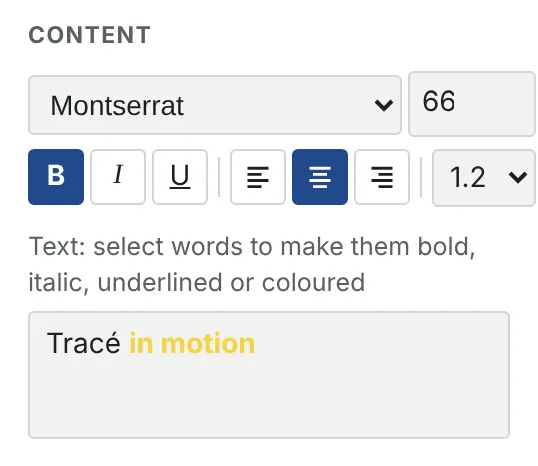
اختر الخط والحجم والغامق والمائل والتسطير والمحاذاة وتباعد الأسطر من الشريط أعلى الإعدادات، كما في PowerPoint. للألوان، زر قوس قزح في نهاية كل صف ألوان يفتح منتقيًا فيه أي لون، وتبقى الألوان التي تختارها في نهاية الصف للمرة القادمة. لتنسيق بعض الكلمات فقط، حدّدها في مربع النص واضغط زرًا أو لونًا.
القوائم النقطية والجداول تعمل بالطريقة نفسها. يمكن للقائمة إظهار بنودها واحدًا تلو الآخر: حرّك البنود المعروضة على نقرات متتالية. للجداول الصفوف المعروضة وللشيفرة الأسطر المعروضة.
المعادلات
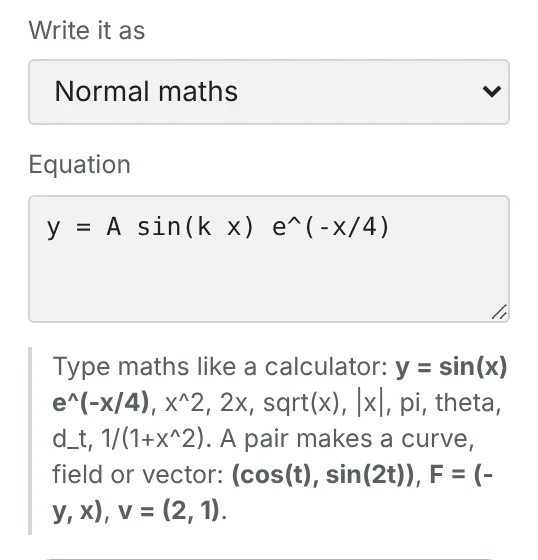
يمكن كتابة المعادلة بطريقتين، يحددهما اكتبها كـ:
- رياضيات عادية: اكتبها كما في الآلة الحاسبة، مثل
y = A sin(k x) e^(-x/4). ينسّقها Tracé ويمكنه رسمها. - LaTeX: لأي شيء آخر، مثل التكاملات أو المصفوفات أو الرموز الكيميائية.
لا حاجة لمعرفة LaTeX: لوحة الرموز تحت المربع تُدرج عند المؤشر الكسور والقوى والجذور والتكاملات والمجاميع والنهايات والحروف اليونانية والمجموعات والأقواس والمصفوفات. الرمز الذي لا تكتبه الرياضيات العادية يحوّل المعادلة إلى LaTeX مع الإبقاء على ما كتبته.
إعدادان يساعدان على شرح المعادلة خطوة بخطوة: إظهار الحدود الأولى فقط يكشف مجموعًا طويلًا حدًا بحد (حرّكه على النقرات)، وإبراز حد يلوّن جزءًا، مثل P_j.
عند وجود خطأ في صيغة، تظهر ملاحظة حمراء أسفل المربع توضح الخطأ، وتحتفظ الشريحة بآخر نسخة صحيحة.
من المعادلة إلى التمثيل البياني
اضغط ارسم هذه المعادلة كتمثيل بياني. يتكيف الزر مع ما كتبته: الزوج مثل (cos(t), sin(2t)) يصبح منحنى، وF = (-y, x) حقل متجهات، وv = (2, 1) متجهًا، والمعادلة في x وy سطحًا ثلاثي الأبعاد.
يبقى التمثيل البياني مرتبطًا بالمعادلة: عدّل المعادلة ويتحدّث التمثيل في كل شريحة. تحت الرسم البياني، يوضح Tracé كيف يقرأ المعادلة ("y بدلالة x مع تثبيت A وk"). لكل حرف ثابت قيمة ومربع منزلق مباشر: فعّله للحصول على منزلق أسفل الشريحة وأثناء العرض. المعادلات التي تستخدم الحرف نفسه تتشارك منزلقًا واحدًا.
تمثيلات بيانية
حدّد تمثيلًا بيانيًا لرؤية خياراته. ملاءمة المجالات للمنحنى يختار محاور مناسبة. ومن الخيارات الأخرى:
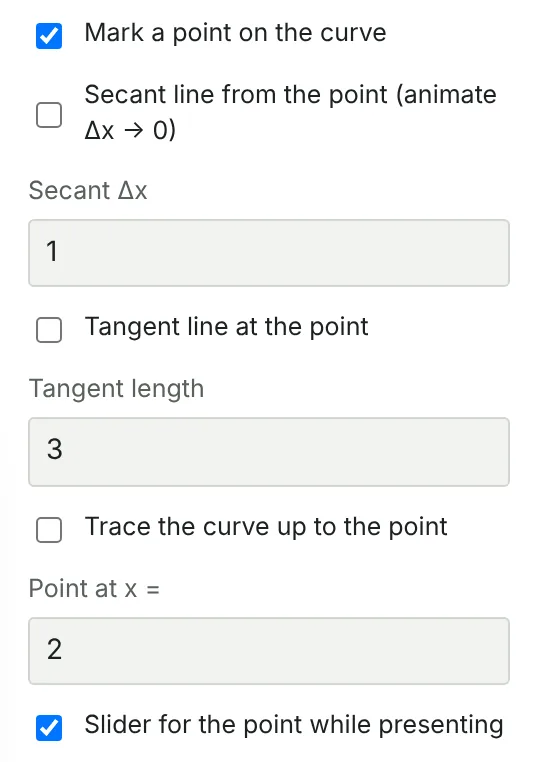
- نقطة على المنحنى: تحديد نقطة على المنحنى، ثم أضف المماس عند النقطة، أو القاطع (حرّك Δx حتى 0 لإظهار المشتقة)، أو رسم المنحنى حتى النقطة. يتيح لك منزلق للنقطة أثناء العرض تحريكها مباشرة.
- المساحة والتكاملات: تظليل المساحة تحت المنحنى بين قيمتين لـ x، ومستطيلات ريمان: حرّك عددها من 4 إلى 40 لإظهار التكامل.
- المتسلسلات: اضبط منحنى على متسلسلة فورييه أو تايلور وحرّك عدد الحدود.
- رسم المنحنى: المنحنى المرسوم حتى الآن من 0 إلى 1 عند نقرة يرسم المنحنى بينما تبقى المحاور ثابتة.
- محور رأسي لوغاريتمي، وأسماء المحاور، وتسمية للمنحنى، ومعادلة في x وy مثل الدائرة.
- حجم الأرقام: كبّر أرقام المحاور لقاعة كبيرة، أو صغّرها لتمثيل مزدحم. يظهر الخيار عند تفعيل إظهار الأرقام على المحاور، في التمثيلات ثنائية الأبعاد والمحاور ثلاثية الأبعاد وخطوط الأعداد.
الرسومات والمكتبة
لأي شيء غير موجود في القوائم (صاروخ، مغناطيس، دورق)، افتح المكتبة في الأعلى. تحتوي على رسومات جاهزة لشرائح الرياضيات والعلوم، مجمّعة في الفضاء والحركة والفيزياء والكيمياء والطبيعة والحياة اليومية. اكتب في مربع البحث (مثل rocket أو magnet أو newton) واضغط Enter لإضافة أول نتيجة.
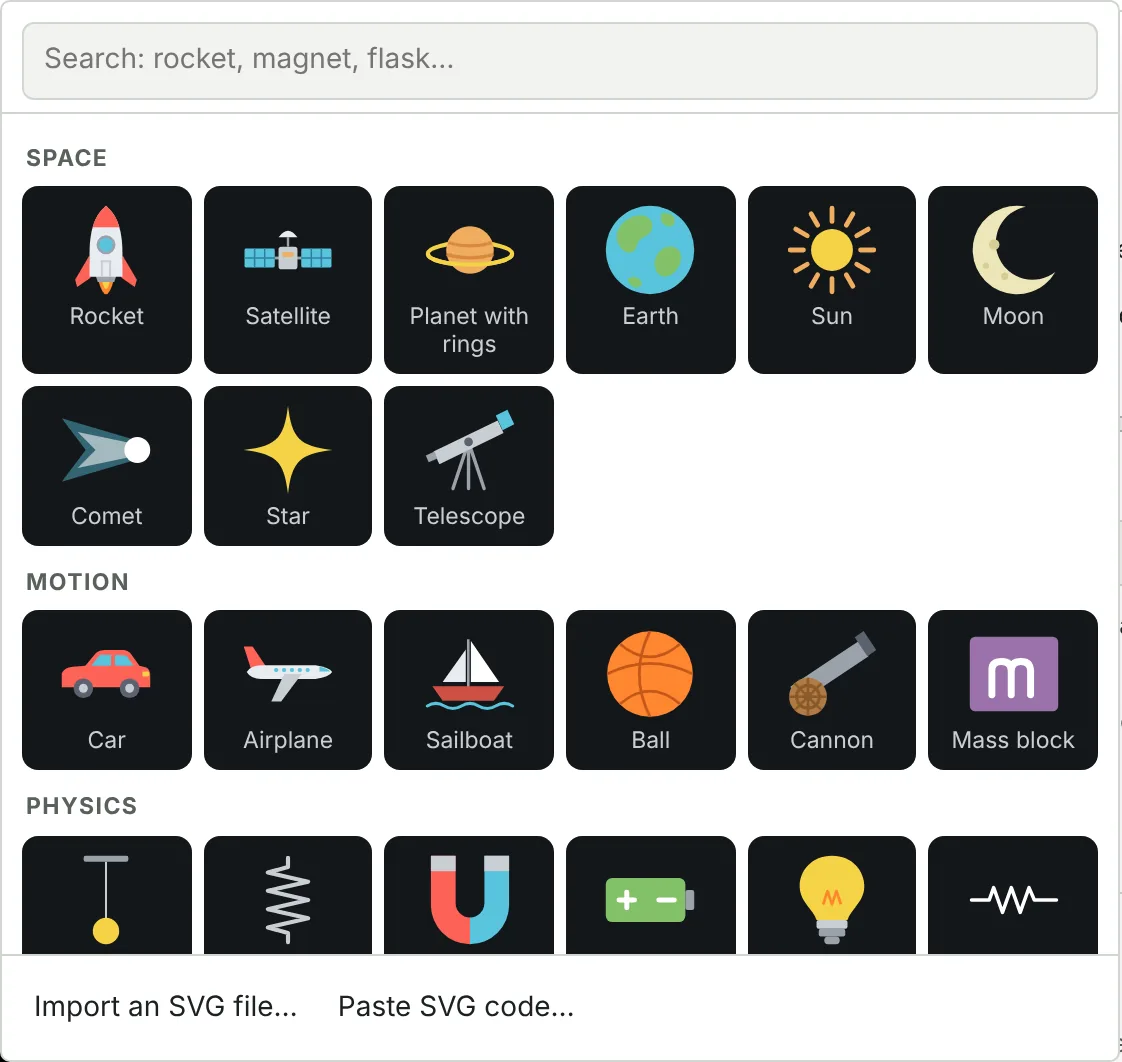
يتصرف الرسم مثل أي عنصر آخر: يمكنه رسم نفسه عند ظهوره، والتحرك والتكبر والدوران عند نقرة، واتباع مسار، أو التحول إلى عنصر آخر.
- الألوان: ألوانه الأصلية يُبقي الرسم كما هو؛ ولون واحد يلوّنه بلون واحد تختاره، ويمكن أن يتغير أيضًا عند نقرة.
- استبدلها: تغيير الرسم… يستبدل الصورة ويحتفظ بموضعها وحجمها وحركتها.
رسوماتك الخاصة
أي رسم محفوظ كملف SVG يعمل: من Inkscape أو Illustrator أو Figma أو Canva أو موقع أيقونات. في المكتبة، اختر استيراد ملف SVG…، أو اسحب الملف إلى الشريحة، أو انسخ شيفرة SVG والصقها (Ctrl+V). يحتفظ Tracé بالأشكال والألوان، ويُستبعد النص داخل الملف والصور الفوتوغرافية (حوّل النص إلى حدود في برنامج الرسم أولًا). تُحفظ الرسومات المستوردة مع المشروع، فتكون موجودة عند مشاركته.
استخدم فقط رسومات صنعتها أو مسموح لك باستخدامها. كثير من مواقع الأيقونات تذكر ترخيص كل أيقونة.
3D
تضيف قائمة 3D مجسمات (كرة، مكعب، مخروط، طارة، متعددات سطوح…) أو محاور ثلاثية الأبعاد. في الخطة المجانية تحصل على الأشكال الأساسية: كرة، مكعب، متوازي مستطيلات، مجسم ناقصي، أسطوانة، مخروط، منشور، وهرم. العناصر المعلّمة بـ PRO (الطارة، المجسمات المنتظمة، الأسهم ثلاثية الأبعاد، المحاور والأسطح ثلاثية الأبعاد، المشاهد ثلاثية الأبعاد، والمناظر التي تواصل الدوران) تتطلب Pro.
يمكن للمحاور ثلاثية الأبعاد عرض سطح من معادلة، أو سطح وسيطي، أو سطح ضمني مثل x^2 + y^2 + z^2 = 4، أو منحنى ثلاثي الأبعاد.
- تدوير المنظر: اضغط Shift مع الاستمرار واسحب العنصر ثلاثي الأبعاد على الشريحة، أو استخدم الدوران والميل. أثناء العرض، اسحب فقط.
- حرّك الكاميرا: غيّر الدوران أو الميل عند نقرة، أو اضبط يتحرك باستمرار على الاستمرار في تدوير المنظر (PRO).
- فعّل منزلقات الدوران والميل أثناء العرض لتحصل على منزلقات أثناء العرض.
العدّادات
كتابة ← عدّاد يعرض رقمًا يعدّ تصاعديًا أو تنازليًا. يمكن لإعداد تأتي القيمة من أن يتبع ناتج معادلة أو ارتفاع نقطة محددة على تمثيل بياني، فيتغير الرقم عند تحريك منزلق. فعّل العدّ تلقائيًا عند بدء الشريحة ليعدّ من قيمة إلى أخرى، وأضف نصًا قبله أو بعده (مثل "السرعة:" و"كم/س").
الرياضيات المتقدمة
- الصيغ: دوال متعددة التعريف مثل
{x < 0: -x, x^2}، ومتباينات مثلy < x^2في معادلة أو متباينة في x وy تلوّن منطقتها. ويمكن للرسم البياني تحديد القيم العظمى والصغرى ونقاط الانعطاف ورسم العمودي. - المعادلات التفاضلية: رسم بياني ← معادلة تفاضلية. اكتب
dy/dxأو نظامًا لمستوى الطور، وحدّد نقاط البداية فترسم الحلول نفسها فوق حقل الاتجاهات. انتقل إلى طريقة أويلر لعرض خطواتها خطوة لكل نقرة بجانب الحل الدقيق. - الطرق العددية والتحليل: طريقة نيوتن والتنصيف خطوة لكل نقرة مع قيمها؛ وخطوط التسوية للدالة f(x, y) فوق خريطة حرارية.
- الفوضى والكسيريات والأعداد: ندفة كوخ ومثلث سيربنسكي وأشجار كسيرية يزداد عمقها مع كل نقرة، ومجموعتا ماندلبروت وجوليا، والخريطة اللوجستية (بيت العنكبوت ومخطط التشعب)، والآلات الخلوية، وغربال إراتوستينس وحلزون أولام، وتقدير π بطريقة مونت كارلو.
رسومك المتحركة الخاصة
عندما لا يؤدي أي عنصر جاهز ما تحتاجه، تتيح لك رسم بياني ← رسوم متحركة مخصصة كتابته في بضعة أسطر من رياضيات الآلة الحاسبة. كل سطر يرسم شيئًا واحدًا، ويمكن لكل شيء أن يتحرك مع الزمن t (بالثواني) أو u الذي يمتد من 0 إلى 1 طوال الرسوم المتحركة.
# a wheel rolls and a point on its rim traces a cycloid
let a = 4 pi u
circle (a, 1) radius 1 color blue
point C = (a, 1) size 0.6 color blue
point P = (a - sin(a), 1 - cos(a)) color yellow trail label
line C to P color blue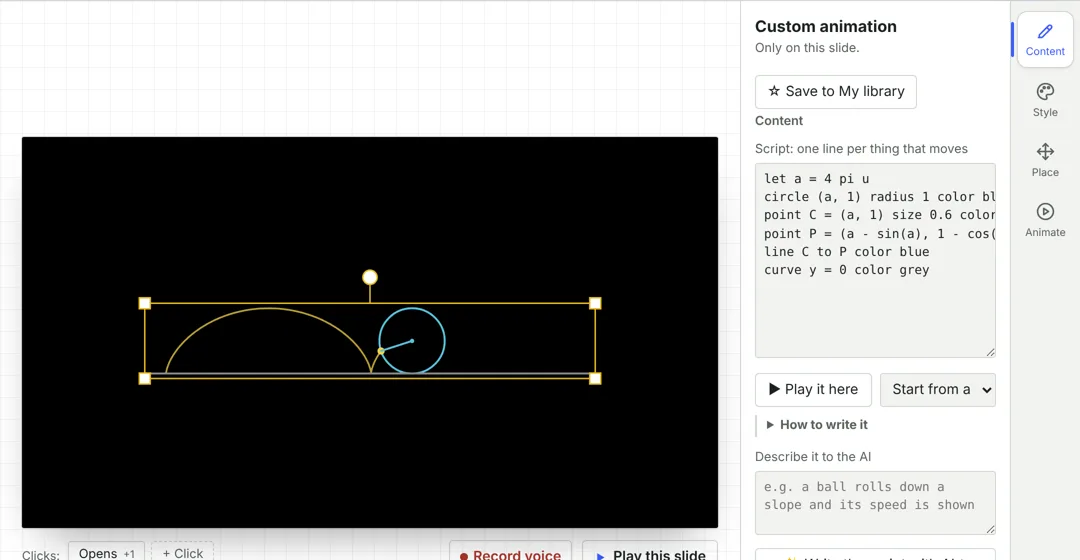
- ما يمكنك رسمه:
pointوlineوarrowوcircleوcurve y = …وpath (x(s), y(s)) for s from 0 to tوpolygonوtext "v = {v}" at (1, 2)(القيمة بين الأقواس تتحدّث مباشرة) وaxesوgrid. سمِّ النقاط بحرف كبير واستخدمP_xوP_yفي الأسطر التالية؛ وlet a = 2 pi uيحفظ قيمة. - الخيارات في آخر السطر:
color redوwidth 2وdashedوfillوtrailوlabelوsize 1.5، وafter 2أوuntil 5لإظهاره جزءًا من الوقت فقط. - متى تُشغَّل: مرة واحدة عند ظهورها (النقرة التالية تنتظرها)، أو مرارًا وتكرارًا، أو ثابتة لتحريك الزمن المعروض عند التوقف مع النقرات مثل أي إعداد آخر.
- ابدأ من مثال… يحمّل موجة جيبية من نقطة دوّارة، أو دويريًا، أو مقذوفًا ومتجه سرعته، أو مدارًا، أو مماسًا ينزلق، أو موجة، أو شكل ليساجو، أو بندولًا. ▶ شغّله هنا يعرض معاينة، وتشير ملاحظة حمراء إلى السطر الذي فيه خطأ.
- بالذكاء الاصطناعي: صِف الحركة تحت صِفها للذكاء الاصطناعي (مثلاً «سلّم ينزلق على جدار») واضغط ✨ اكتب النص بالذكاء الاصطناعي (1 رصيد). يكتب النص أو يغيّره، ويمكنك دائمًا تعديل أي سطر. ويكتب منشئ العروض بالذكاء الاصطناعي أيضًا رسومًا متحركة مخصصة عندما يحتاجها الدرس.
مكتبتي
احفظ كل ما تصنعه لإعادة استخدامه: حدّد عنصرًا واضغط ☆ احفظ في مكتبتي، أو بدون تحديد أي شيء ☆ احفظ هذه الشريحة في مكتبتي. تظهر العناصر المحفوظة في أعلى قائمة المكتبة في كل العروض: انقر على أحدها لإضافة نسخة (في النقرة التي تعدّلها)، أو على × لحذفه.
عند تسجيل الدخول تُحفظ مكتبتك في حسابك وتتبعك إلى أجهزتك الأخرى مع صورها وأصواتها. تحتفظ الخطة المجانية بـ 30 عنصرًا وتحتفظ Pro بـ 500.
الفيديو والصوت
رسم ← فيديو أو صوت، ثم اختر ملفًا من حاسوبك، أو الصق رابط YouTube أو Vimeo. على الشريحة ترى لقطة من الفيديو (أو مكبّر صوت للصوت)؛ وعند العرض يعمل في مكانه فوق اللقطة.
- يبدأ التشغيل: عند ظهوره، أو عند نقرة لاحقة، أو عند الضغط على تشغيل.
- البدء من هنا والتوقف هنا تحت المعاينة تُبقيان الجزء الذي تحتاجه فقط؛ فعّل تشغيل متكرر لتكراره.
- يمكن للصوت الاستمرار في الشرائح التالية لموسيقى تمتد على قسم كامل، ويمكن إخفاء مكبّر الصوت أثناء العرض.
- تنتقل الملفات مع العرض وفي روابط المشاركة. على الإنترنت يصل حجم العرض إلى 2 ميغابايت في الخطة المجانية و20 في Pro، لذا يُفضَّل رابط YouTube للمقاطع الطويلة لأنه لا يشغل أي مساحة.
- تصدير ← فيديو (MP4) ينتظر كل مقطع ويشغّله داخل الفيديو ويمزج صوته. تظهر مقاطع YouTube وVimeo هناك كصورة ثابتة.
عناصر أخرى
- الهندسة: حرّك رأس المثلث فتتبعه تسمياته وعلامات زواياه؛ ويمكن للزاوية إظهار علامة مربعة عند 90°؛ وتظلل مخططات فن الاتحادات والتقاطعات والفروق.
- المستوى العددي: طبّق مصفوفة وشاهد الشبكة تتحول. المستوى المركب: حرّك تطبيق الدالة من 0 إلى 1 لدوال مثل
z^2. - المخططات التسلسلية: العلوم ← مخطط تسلسلي. اكتب رسالة في كل سطر،
Client -> Server: SYN(-->للرد،-xلرسالة ضائعة،note over A, B: نص)، أو الصق مخطط Mermaid التسلسلي كما هو. كشف رسالة في كل نقرة يعرض التبادل خطوة بخطوة. - الكوكبات: BPSK وQPSK و8-PSK و16 أو 64 أو 256-QAM في الضجيج الحراري ومع مشوّش، مع حدود القرار ومعدل خطأ البتات، أو نقاطك الخاصة: اكتب
x, yفي كل سطر أوrepeat 12: cos(pi*i/6), sin(pi*i/6)(حلقة APSK) فيرسم Tracé مناطق القرار. حرّك Eb/N0 أو J/S أو خطأ الطور عبر النقرات. - رسم فورييه: رسم بياني → رسم فورييه (Pro). ترسم دوائر تدور قلبًا أو نجمة أو شكلك الخاص: الرسم من صورة… يتتبع حدود صورة ظلية أو شعار، وارسمها بالذكاء الاصطناعي يرسم ما تصفه (1 رصيد). دوائر أكثر، تفاصيل أكثر.
- العلوم: الموجات (المتنقلة والموقوفة والحزم)، والطوريات الدوّارة التي ترسم جيبًا، والأطياف، والمخططات، والشبكات (بتخطيط دائري أو شجري أو شبكة عصبية)، ومحاكاة الإشارات.
- الصور: رسم ← صورة، ثم اختر صورة من حاسوبك.
- شيفرة بألوان الصياغة لـ Python وJavaScript وMATLAB وC، مع إظهار وإبراز سطرًا بسطر.