
البداية
جولة في المحرر، ثم شريحتك المتحركة الأولى: تمثيل بياني تغيّر شكله مباشرة أثناء العرض.
فتح المحرر
من الصفحة الرئيسية، اضغط فتح المحرر. ستصل إلى صفحة مشاريعك: اختر قالبًا أو أحد مشاريعك وسيُفتح المحرر. يعمل Tracé في متصفح الويب على الحاسوب أو الجهاز اللوحي أو الهاتف، ويعمل Chrome أو Edge بشكل أفضل. لا تحتاج إلى حساب للبدء.
تعلّم بالممارسة: الدرس التفاعلي
أسرع طريقة لتعلّم Tracé هي الدرس التفاعلي المدمج في المحرر. اضغط جولة في الأعلى (موجود دائمًا). سترى كل الفصول مع علامة على ما أنجزته، وزرًا للمتابعة من حيث توقفت.
يشير كل فصل إلى المكان الذي تنقر عليه وينتظر أن تفعل، لتتعلم بيديك. إذا علقت، فإن افعلها عني ينفّذ الخطوة عنك. تجري الفصول في مشروع تدريب الدرس التفاعلي، لذا لا يُمس عملك أبدًا، ويبقى على هذا الجهاز (لا يُحفظ في حسابك).
| الجزء | الفصول |
|---|---|
| البداية | ما على الشاشة · شريحتك المتحركة الأولى · التحديد والترتيب · النص والقوائم |
| رياضيات | المعادلات · التمثيلات البيانية والنقاط المتحركة · 3D |
| التحريك | تغيير الأشياء بنقرة · التحريك بين الشرائح · الدخول والخروج والتوقيت · التحول · المسارات: مدار، أثر، الوجه أولًا · تكبير العرض · الحركة المستمرة والإبراز |
| العناصر | المكتبة ورسوماتك الخاصة · رسومك المتحركة الخاصة · مكتبتي · عناصر علمية |
| العرض والمشاركة | العرض · تسجيل صوتك · الحفظ والملفات والمشاركة |
يستغرق كل فصل دقيقة أو دقيقتين، والدرس التفاعلي كاملًا نحو 30 دقيقة. في أول مرة تفتح فيها المحرر، يعرض Tracé خذ الجولة أو أرني المكان فقط أو جميع الفصول؛ اضغط ليس الآن للتخطي. يمكنك إيقاف أي فصل في أي وقت بالعلامة × في زاويته.
تعرض الشريحة الفارغة بطاقة صغيرة بأزرار لإضافة عنوان أو معادلة أو تمثيل بياني، ورابطًا إلى الفصل الأول.
الشاشة
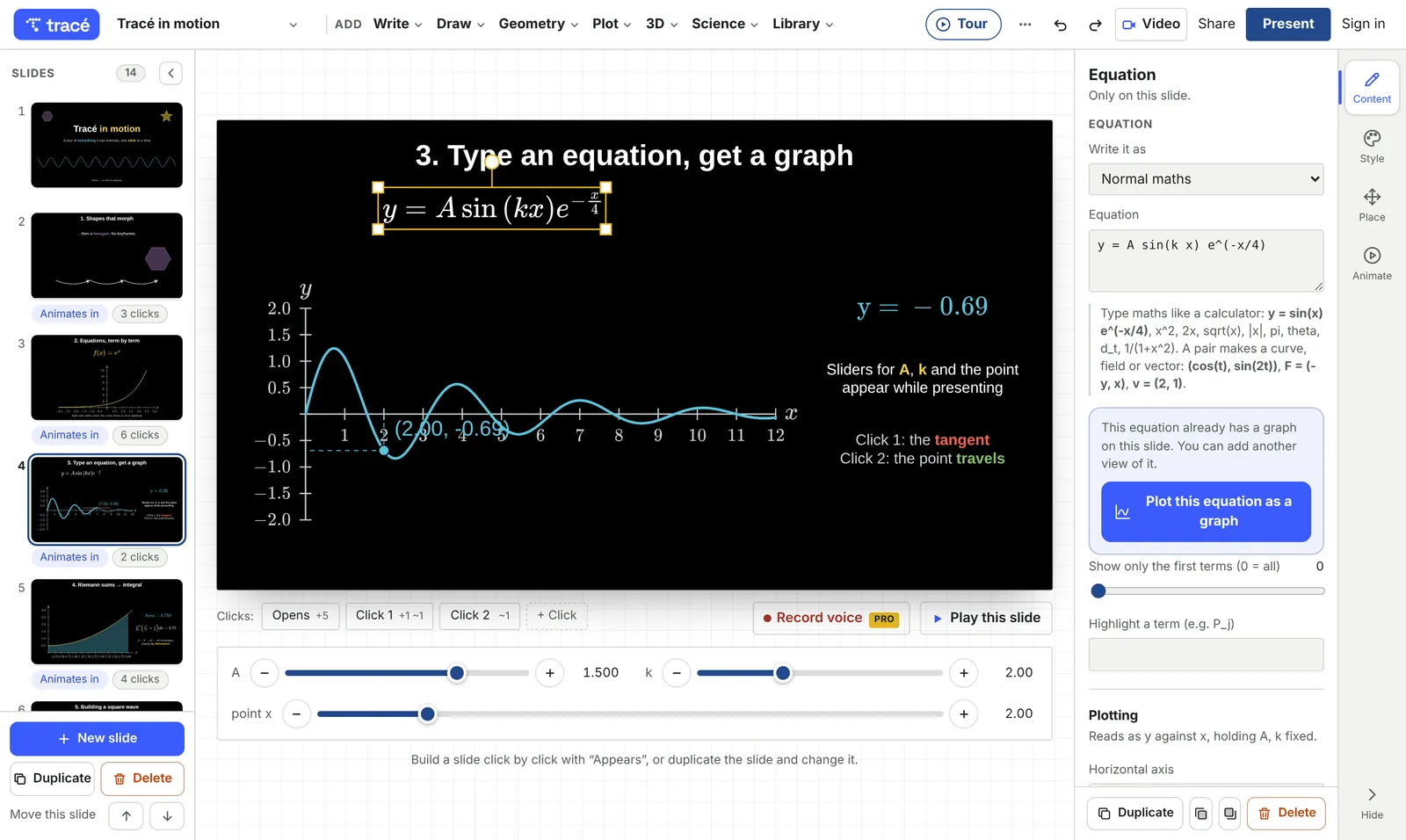 123456789
- اسم المشروع. انقر عليه لإعادة التسمية. السهم بجانبه يفتح قائمة المشروع: جديد، تكرار، استيراد، حفظ كملف، حذف. الشعار على يساره يفتح كل مشاريعك.
- قوائم الإضافة. كتابة (نصوص، معادلات، قوائم، شيفرة، جداول، عدّادات)، رسم (أشكال، أسهم، صور)، الهندسة، رسم بياني (تمثيلات، منحنيات، متجهات)، 3D والعلوم.
- الشرائح. انقر على شريحة لتحريرها. تحت كل شريحة، تعني يتحرك عند الدخول أن عناصر تتحرك أو تتغير عند القدوم من الشريحة السابقة (أشر إليها لترى ماذا)، و3 نقرات تبيّن عدد النقرات التي تبني الشريحة. توجد شريحة جديدة وتكرار وحذف في الأسفل، مع أسهم لتحريك الشريحة لأعلى أو لأسفل. أشر إلى شريحة لتكرارها أو حذفها مباشرة من القائمة.
- الشريحة. انقر على عنصر لتحديده واسحبه لنقله. مقابض الزوايا تغيّر الحجم، والمقابض الجانبية تمدّ، والمقبض الدائري في الأعلى يدوّر. راجع تحديد العناصر.
- شريط النقرات. خطوات هذه الشريحة: عند الفتح هو ما تراه عند بدء الشريحة، ثم النقرة 1، النقرة 2… اضغط + نقرة لإضافة واحدة.
- الإعدادات. كل ما يخص العنصر المحدد، مجمّعًا في أقسام. يفتح شريط الأزرار على الحافة اليمنى قسمًا واحدًا في كل مرة: المحتوى (ما يعرضه، مثل المعادلة، مع زر أزرق ارسم هذه المعادلة)، والنمط (الألوان والأحجام وسُمك الخط)، ووضع (الموضع والحجم والدوران)، وتحريك (متى وكيف يظهر ويتحرك ويغادر). يتذكر Tracé آخر قسم استخدمته. تبقى تكرار والإحضار للأمام والإرسال للخلف وحذف في الأسفل. دون تحديد، تكون الأقسام شريحة والخلفية والعناصر (كل عناصر الشريحة) ومساعدة. تحتاج مساحة أكبر للشريحة؟ اضغط إخفاء أسفل ذلك الشريط، أو السهم بجانب الشرائح لإخفاء القائمة؛ وتعيد علامة تبويب على حافة الشاشة كلًّا منهما. اسحب حافة أي لوحة لتوسيعها أو تضييقها (انقر نقرًا مزدوجًا على الحافة لإعادة ضبطها).
- مشاركة. احصل على رابط يمكن لأي شخص مشاهدته (يتطلب حسابًا).
- عرض. يشغّل العرض بملء الشاشة من الشريحة الحالية.
- الحساب. تسجيل الدخول، أو قائمة حسابك بعد تسجيل الدخول.
بجانب عرض: فيديو يحوّل المشروع كله إلى MP4؛ وتشغيل هذه الشريحة أسفل الشريحة يشغّل حركتها دون مغادرة المحرر؛ والسهمان هما تراجع وإعادة (Ctrl+Z وCtrl+Shift+Z)؛ وجولة يفتح الدرس التفاعلي؛ و⋯ يضم تصدير والجولات القصيرة وهذا الدليل.
تحديد العناصر
انقر في أي مكان على عنصر لتحديده. لا يلزم أن تصيب الخط الرفيع بدقة: يختار Tracé العنصر الأقرب إلى المؤشر.
- انظر قبل أن تنقر. عندما يكون المؤشر فوق عنصر، يُظهر إطار متقطع واسمه ما ستحدده النقرة.
- عناصر فوق بعضها. انقر مرة لتحديد العلوي. اضغط Alt مع الاستمرار وانقر مجددًا لتحديد الذي تحته، وهكذا. بعد تحديد عنصر، يؤدي السحب من أي مكان داخله إلى نقله، حتى لو كان عنصر آخر أمامه.
- تنقّل بينها بلوحة المفاتيح. مع تحديد عنصر، يحدد Tab العنصر التالي وShift+Tab السابق.
- اختر من قائمة. انقر على جزء فارغ من الشريحة، ثم العناصر في الإعدادات: تسرد كل عناصر الشريحة. أشر إلى اسم لترى موقعه، وانقر عليه لتحديده.
- إحضار للأمام وإرسال للخلف. أسفل الإعدادات، يغيّر إحضار للأمام وإرسال للخلف العنصر الذي يكون في الأعلى.
التحديد هو أيضًا طريقة التحرير: انقر نقرًا مزدوجًا على نص أو معادلة في الشريحة للانتقال مباشرة إلى مربعه في الإعدادات.
شريحتك الأولى خطوة بخطوة
ستنشئ شريحة تبدأ بمعادلة، وترسم تمثيلها البياني عند النقرة الأولى، وتتيح لك تغيير التمثيل أثناء العرض. جولة ← شريحتك المتحركة الأولى ترشدك عبر الخطوات نفسها على الشاشة.
- ابدأ مشروعًا فارغًا. افتح قائمة المشروع (السهم بجانب اسم المشروع) واختر مشروع جديد.
- أضف عنوانًا. كتابة ← نص. اكتب عنوانك في مربع نص على اليمين. النقر المزدوج على نص في الشريحة ينقلك أيضًا إلى ذلك المربع.
- أضف معادلة. كتابة ← معادلة. في مربع معادلة، استبدل المثال بـ
y = sin(k x). اكتبها كما في الآلة الحاسبة، وسيكتبها Tracé بشكل صحيح على الشريحة. - ارسمها. اضغط ارسم هذه المعادلة كتمثيل بياني أسفل مربع المعادلة. يظهر تمثيل بياني مرتبط بالمعادلة: غيّر المعادلة لاحقًا وسيتبعها التمثيل.
- اجعل k قابلًا للضبط. حدّد المعادلة مجددًا. في الرسم البياني، يوضح Tracé أنه يقرأ المعادلة كـ y بدلالة x مع تثبيت k. فعّل منزلق مباشر بجانب k واختر مجاله.
- ارسم التمثيل البياني عند نقرة. حدّد التمثيل. اضغط تحريك على الحافة اليمنى للإعدادات، ثم اضبط يظهر على عند النقرة 1 ويدخل بـ على رسم.
- اعرض. اضغط عرض. تُفتح الشريحة بالعنوان والمعادلة؛ انقر مرة فيرسم التمثيل البياني نفسه. اسحب منزلق k في الأسفل لتغيير الموجة أمام جمهورك. اضغط Esc للعودة.
التالي: تعلّم الطريقة الثانية للتحريك، بتكرار شريحة وتغيير النسخة، في التحريك.
صفحة المشاريع والقوالب
صفحة المشاريع هي نقطة البداية. انقر على الشعار أعلى يسار المحرر للعودة إليها (زر الرجوع في المتصفح يعمل أيضًا).
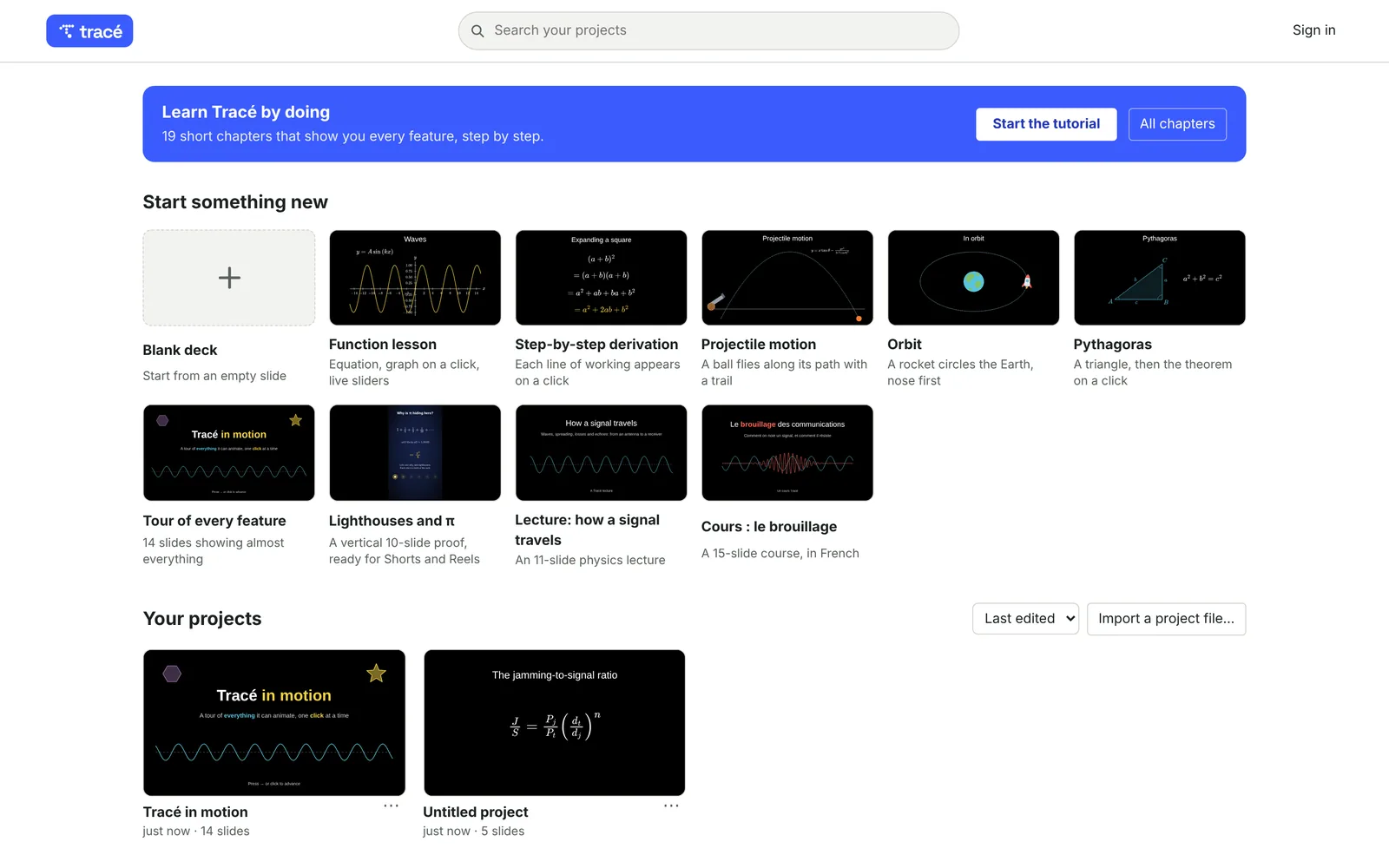
- ابدأ شيئًا جديدًا: عرض فارغ، أو قالب متحرك جاهز: درس الدوال بمنزلقات مباشرة، اشتقاق خطوة بخطوة، حركة المقذوف، مدار، فيثاغورس. وهناك أيضًا أربعة عروض أمثلة كاملة: جولة في كل الميزات (14 شريحة)، المنارات وπ (برهان رأسي من 10 شرائح، جاهز لـ Shorts وReels)، ومحاضرة فيزياء، ودورة بالفرنسية. القالب ينشئ مشروعًا جديدًا، فيمكنك تغييره بحرية.
- مشاريعك: لكل منها معاينة لشريحته الأولى، ووقت آخر تغيير، وعدد شرائحه. عند تسجيل الدخول، تُظهر تسمية ما إذا كان محفوظًا على الإنترنت. انقر على مشروع لفتحه.
- ⋯ على مشروع: فتح، إعادة تسمية، تكرار، تنزيل نسخة (ملف يمكنك الاحتفاظ به أو إرساله)، وحذف (انقر مرتين).
- للعثور على مشروع: ابحث بالاسم، أو رتّب حسب الاسم أو آخر تغيير. استيراد ملف مشروع… يفتح ملفًا أرسله إليك أحدهم.
لإضافة شرائح مثال الرادار إلى المشروع المفتوح، استخدم ⋯ ← إضافة شرائح مثال: تشويش الرادار ثلاثي الأبعاد في المحرر.
إنشاء درس بالذكاء الاصطناعي
اضغط على ✨ في أعلى اليمين، وصف الدرس (الموضوع والمستوى وما يجب عرضه)، ثم اضغط على إنشاء العرض. ستحصل على شرائح متحركة تعدّلها مثل أي شريحة أخرى. يحتاج الذكاء الاصطناعي إلى حساب؛ و5 أرصدة مجانية.
- مستوى التفصيل: درس كامل يقدّم التعاريف، وكل خطوة من البراهين، ومثالين محلولين، وخطأً شائعًا، واختبارًا قصيرًا، وملخصًا. نظرة عامة نسخة قصيرة مقابل 1 رصيد. تظهر الأرصدة المستخدمة قبل الضغط على الزر.
- أعِد بناء درس لديك: اضغط على من درس: PDF أو صور أو نص وأرفق ملف PDF (10 ميغابايت كحد أقصى)، أو حتى 12 صورة للصفحات، أو ملفًا نصيًا، أو الصق نصًا طويلًا في المربع. يقرؤه Tracé ويحتفظ بصيغه وأعداده، ثم يعيد بناءه في شرائح متحركة. قراءة الدرس تكلف رصيدًا إضافيًا. احفظ ملف Word أو PowerPoint بصيغة PDF أولًا.
- تحقق قبل الدرس: راجع الصيغ والأعداد، ثم واصل طلب التغييرات: أضف شريحة اختبار، اجعله أبسط.
أين يُحفظ عملك
يُحفظ كل تغيير فورًا في هذا المتصفح على هذا الجهاز. لفتح عروضك على أجهزة أخرى أو مشاركتها أو حمايتها إذا مُسحت بيانات المتصفح، سجّل الدخول: راجع الحفظ والمشاركة.