
Animación
No hay línea de tiempo. Tú decides cómo se ve la diapositiva en cada clic y Tracé anima entre esos momentos.
Dos formas de animar
- Clics: los objetos aparecen, cambian y salen en los clics 1, 2, 3… dentro de una diapositiva.
- Diapositivas: duplica una diapositiva y cambia la copia. Todo lo que se movió, creció, giró o cambió se anima al pasar a la siguiente.
Puedes combinar ambas libremente. Los clics son ideales para construir una imagen; las diapositivas duplicadas, para una secuencia de estados, como un guion gráfico.
Construir una diapositiva clic a clic
Selecciona un objeto y pulsa Animar en el borde derecho de los ajustes. Aparece indica cuándo entra: Con la diapositiva, o En el clic 1, En el clic 2… La última opción, marcada (nuevo), añade un clic a la diapositiva.
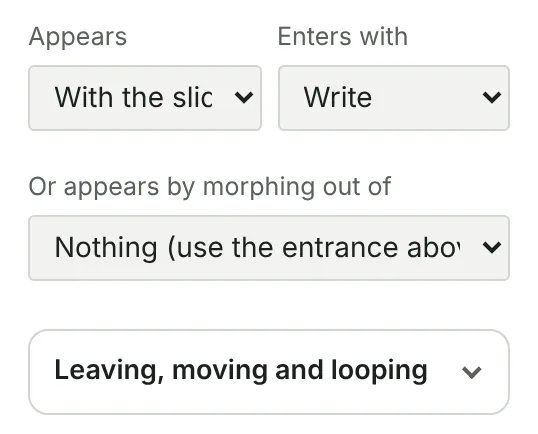
Salidas, Cuando se mueve, Se mueve sin parar y Énfasis están plegados bajo Salida, movimiento y bucle: haz clic para abrirlo. Para practicar, abre Recorrido → Cambiar cosas con un clic o Animar entre diapositivas.
Los objetos que aparecen en el mismo clic entran juntos. Para que entren uno tras otro, marca Los objetos que aparecen juntos entran uno tras otro en los ajustes de la diapositiva.
Entradas, salidas y movimiento
| Ajuste | Opciones |
|---|---|
| Entra con | Escribir (el texto y las ecuaciones se escriben trazo a trazo), Dibujar (líneas, flechas y curvas se dibujan de principio a fin), Aparecer, Crecer, Entrar por la izquierda o la derecha, Subir desde abajo, Caer desde arriba, Acercar, Entrar girando, Dibujar el contorno y luego rellenar |
| O aparece transformándose desde | Elige otro objeto: se transforma en este, por ejemplo un círculo en una estrella o una ecuación en la siguiente |
| Salidas / Sale con | Se queda, o sale con un clic: Desvanecer, Encoger, Deslizar fuera, Caída, Borrar trazo |
| Cuando se mueve | Línea recta, Curva a la izquierda, Curva a la derecha |
| Se mueve sin parar | No, Girar, Pulso, Flotar arriba y abajo, o un movimiento adecuado al objeto (una onda sigue avanzando, un fasor sigue girando, una vista 3D sigue girando). Ajusta cuánto dura un ciclo |
| Énfasis al empezar la diapositiva | Pulso y resaltado, Color del destello, Agitar |
Cambiar un objeto con un clic
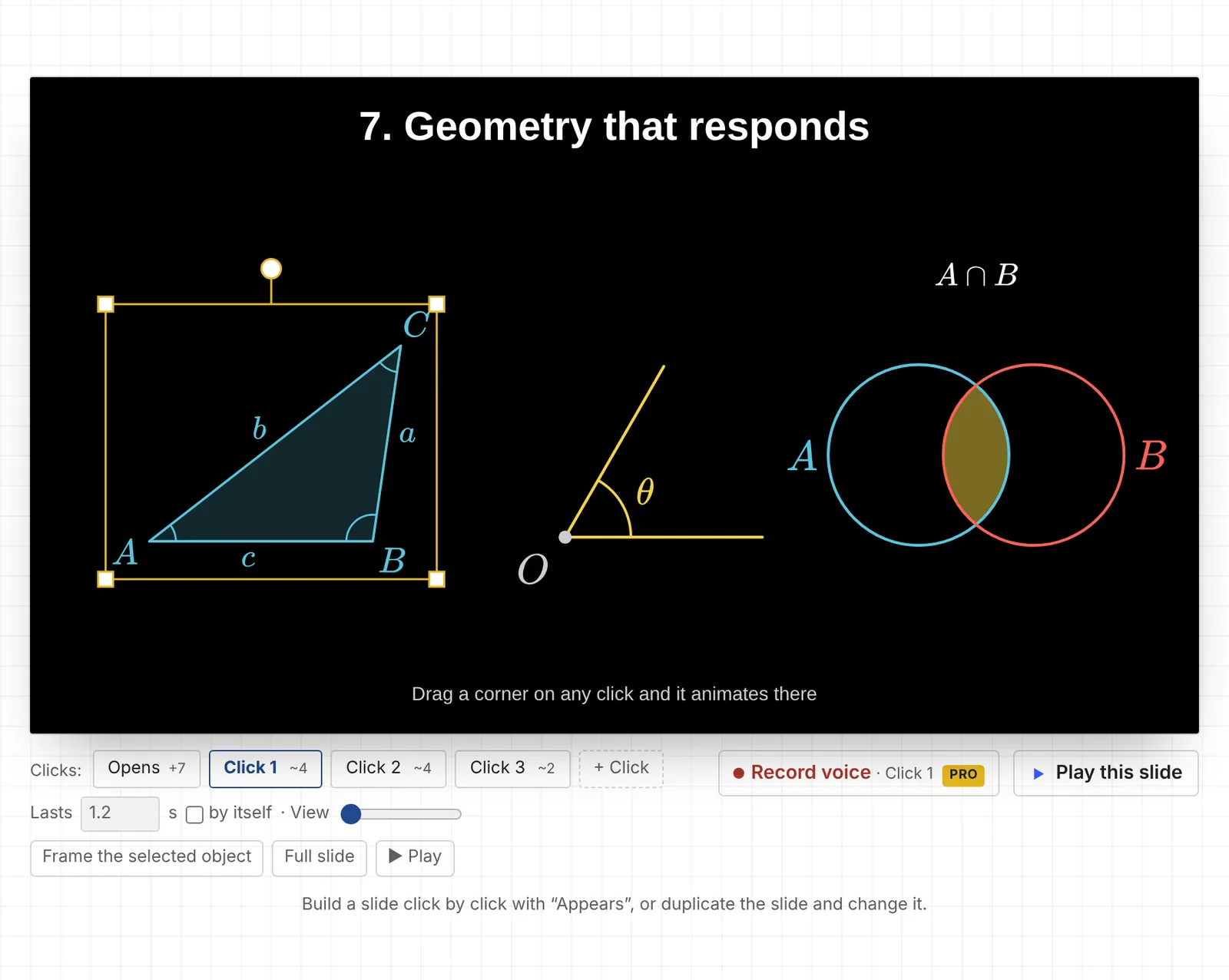
Este es el corazón de Tracé. Haz clic en un paso de la barra de clics bajo la diapositiva, por ejemplo Clic 1. La diapositiva muestra ese momento y todo lo que cambies se anima en ese clic: arrastra un objeto, cambia su tamaño o gíralo, cámbiale el color o modifica cualquier valor de sus ajustes.
- Los valores también se animan: el número de rectángulos de Riemann, el valor de un deslizador, Curva dibujada hasta ahora, el número de términos de una serie, la fase de una onda, una matriz, una vista 3D. Pon un valor distinto en cada clic y cambia con suavidad.
- Seguir una trayectoria: con un clic seleccionado, Recorrido puede llevar el objeto por una curva, un círculo u otra forma de la diapositiva en vez de en línea recta. Una línea discontinua muestra la ruta. Marca Orientarse hacia donde va para que un cohete o un coche apunte a lo largo del camino (ajusta Su frente apunta si mira al revés) y Dejar estela para dibujar la ruta detrás.
- Deshacer los cambios de este clic devuelve el objeto a como estaba antes de ese clic.
- Vuelve a hacer clic en el paso seleccionado para editar de nuevo la diapositiva completa.
La barra de clics
Cada paso muestra qué ocurre en él: +2 significa que aparecen dos objetos, −1 que sale uno, ~1 que cambia uno, y una lupa que la vista hace zoom. Con un paso seleccionado también tienes:
- Dura: cuántos segundos tarda la animación de este clic.
- por sí solo: el paso se reproduce solo después del anterior, sin clic. Úsalo para una secuencia que avanza sola.
- Vista: acerca una parte de la diapositiva en este clic. Encuadrar el objeto seleccionado hace zoom en él; Diapositiva completa vuelve a alejar.
- ▶ Reproducir: reproduce solo este paso.
+ Clic añade un paso al final. Si hay un objeto seleccionado, aparecerá en el nuevo clic.
Grabar tu voz PRO
Cada paso de una diapositiva puede tener su propia grabación: explica la gráfica mientras se dibuja y la siguiente idea en el siguiente clic.
- Elige el paso. Grabar voz siempre está debajo de la diapositiva, junto a Reproducir esta diapositiva. Graba para el inicio de la diapositiva; para grabar para un clic, selecciona antes ese clic en la barra de clics (el botón indicará cuál).
- Graba. Pulsa Grabar voz. La primera vez, el navegador pide usar el micrófono: permítelo. Habla y pulsa Detener. Las grabaciones pueden durar hasta 3 minutos.
- Revísala. ▶ Voz la reproduce; Volver a grabar la sustituye; × la elimina. Los pasos con grabación muestran un 🎙 en la barra de clics.
Cuando presentas, o alguien ve tu enlace, cada grabación suena al empezar su paso. Los pasos configurados por sí solo esperan a que termine la voz anterior, así que una diapositiva puede funcionar como un video narrado. Reproducir esta diapositiva y ▶ Reproducir también reproducen la voz.
Las grabaciones se guardan dentro del proyecto, como las imágenes, y cuentan para su tamaño. Un minuto de voz ocupa unos 250 KB.
Animar entre diapositivas
- Termina una diapositiva y pulsa Duplicar debajo de la lista de diapositivas.
- En la copia, cambia lo que deba cambiar: mueve el punto, edita la ecuación, gira la vista 3D, añade un objeto o elimina uno.
- Pulsa Reproducir esta diapositiva o presenta: al pasar a la copia se anima cada cambio. Los objetos que solo existen en la nueva diapositiva entran; los que ya no están salen.
Las diapositivas que se animan desde la anterior llevan la marca Se anima al entrar en la lista. Pasa el puntero por encima para ver qué ocurre, por ejemplo «2 se mueven, 1 cambia de forma, 1 nuevo».
Velocidad y estilo
Haz clic en una zona vacía de la diapositiva para ver sus ajustes:
- Duración de la transición: cuánto tarda la entrada a esta diapositiva.
- Tipo de movimiento: Suave, Constante (velocidad constante), Ágil (inicio rápido), Rebote (ligero exceso) y más.
- Mostrar la cuadrícula al editar, una cuadrícula que te ayuda a alinear y nunca aparece al presentar.
Diseñar el fondo
Haz clic en una zona vacía de la diapositiva, abre Fondo en los ajustes y pulsa Diseñar el fondo…. Puedes:
- elegir un fondo listo: Plano, Pizarrón, Papel milimetrado, Cuaderno, Cielo nocturno y más;
- elegir Un color, un Degradado entre dos colores (y su dirección) o un Brillo suave en el centro;
- añadir un patrón (Cuadrícula, Papel milimetrado, Puntos, Renglones) y ajustar su intensidad;
- oscurecer un poco los bordes, como un foco;
- usar una imagen de tu ordenador: Llenar la diapositiva o Mostrarla entera, y Oscurecerla para que el texto se lea bien encima;
- cambiar el tamaño de diapositiva: Panorámico 16:9 para pantallas y proyectores, Estándar 4:3, Cuadrado 1:1 o Vertical 9:16 para YouTube Shorts, Reels, TikTok y móviles. Marca Reducir el contenido de las diapositivas para que quepa en el nuevo tamaño para que todo quede dentro del marco. El tamaño también está en la sección Diapositiva de los ajustes.
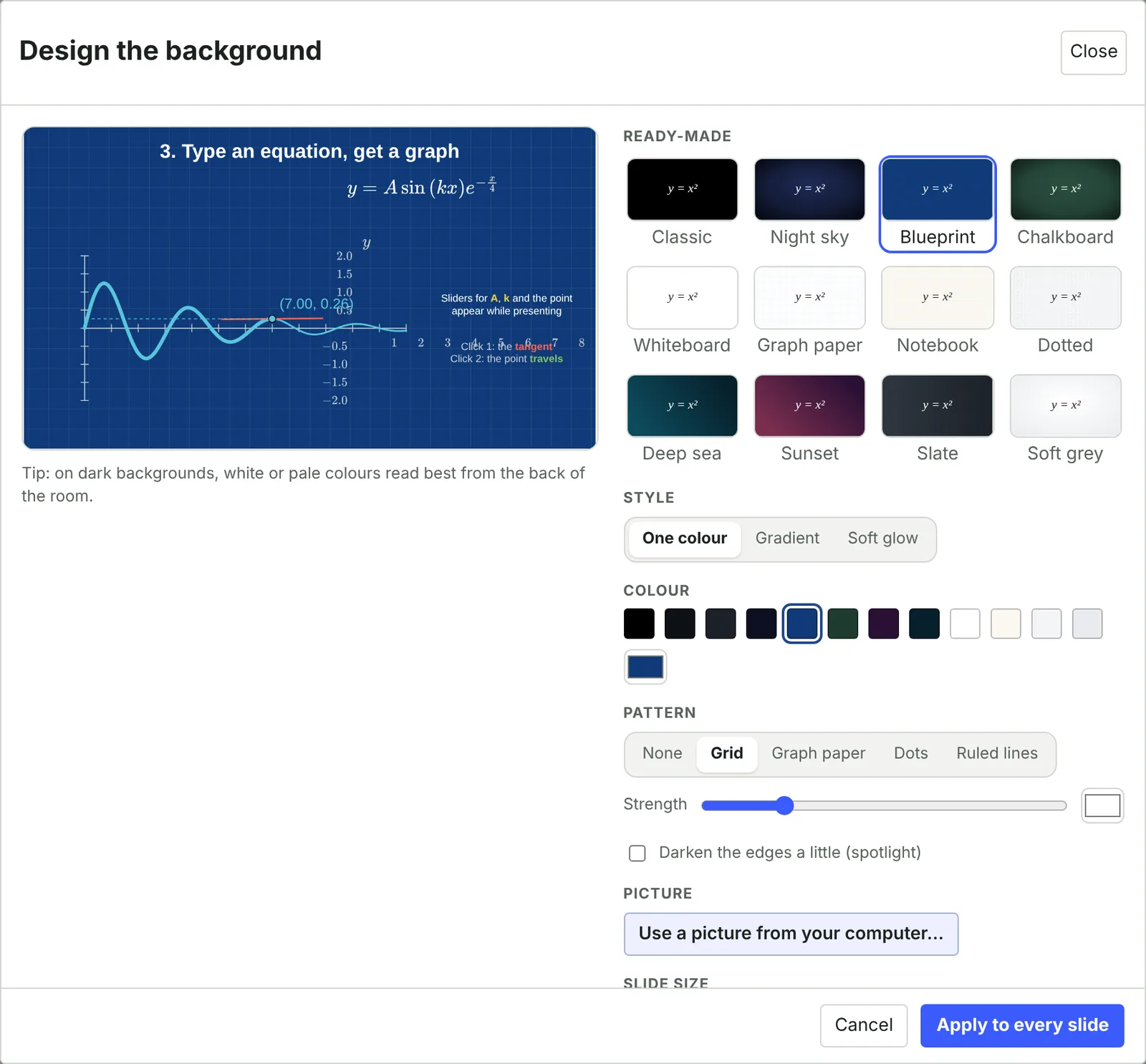
La vista previa muestra tu diapositiva actual. Si el texto blanco fuera difícil de leer sobre un fondo claro (o el negro sobre uno oscuro), Tracé te avisa y ofrece cambiar esos colores. Aplicar a todas las diapositivas cambia toda la presentación; Deshacer recupera el fondo anterior. Los fondos se ven al presentar, en los enlaces compartidos y en los videos. Una presentación vertical genera un video vertical (1080 × 1920), listo para subir como Short.
Consejos
- Usa a menudo Reproducir esta diapositiva. Reproduce exactamente lo que verá el público cuando empiece.
- Una idea por clic. Si un clic cambia cinco cosas, el público no sabrá dónde mirar.
- Para dibujar una gráfica cuando sus ejes ya están en pantalla, muestra la gráfica con la diapositiva, pon Curva dibujada hasta ahora en 0 y luego en 1 en el clic 1.
- Las animaciones continuas (Se mueve sin parar) siguen mientras se reproducen los pasos siguientes, así que un objeto que gira nunca se detiene de golpe.