
Primeros pasos
Un recorrido por el editor y luego tu primera diapositiva animada: una gráfica cuya forma cambias en vivo al presentar.
Abrir el editor
Desde la página de inicio, pulsa Abrir el editor. Llegas a tu página de proyectos: elige una plantilla o uno de tus proyectos y se abre el editor. Tracé funciona en tu navegador en ordenador, tableta o móvil; Chrome o Edge funcionan mejor. No necesitas cuenta para empezar.
Aprende haciendo: el tutorial interactivo
La forma más rápida de aprender Tracé es el tutorial integrado en el editor. Pulsa Recorrido arriba (siempre está ahí). Verás cada capítulo con una marca en los que ya hiciste y un botón para seguir donde lo dejaste.
Cada capítulo señala dónde hacer clic y espera a que lo hagas, para que aprendas con tus propias manos. Si te atascas, Hazlo por mí hace el paso por ti. Los capítulos se hacen en un proyecto Práctica del tutorial, así que tu trabajo nunca se toca, y se queda en este dispositivo (no se guarda en tu cuenta).
| Parte | Capítulos |
|---|---|
| Primeros pasos | Qué hay en la pantalla · Tu primera diapositiva animada · Seleccionar y ordenar · Texto y listas |
| Matemáticas | Ecuaciones · Gráficas y puntos en vivo · 3D |
| Animación | Cambiar cosas con un clic · Animar entre diapositivas · Entradas, salidas y tiempos · Transformaciones · Trayectorias: órbita, estela, de frente · Hacer zoom en la vista · Movimiento continuo y énfasis |
| Objetos | La biblioteca y tus propios dibujos · Tu propia animación · Mi biblioteca · Objetos de ciencias |
| Presentar y compartir | Presentar · Grabar tu voz · Guardar, archivos y compartir |
Cada capítulo lleva uno o dos minutos; el tutorial completo, unos 30. La primera vez que abres el editor, Tracé ofrece Hacer el recorrido, Solo enséñame lo básico o Todos los capítulos; pulsa Ahora no para saltarlo. Puedes detener un capítulo en cualquier momento con la × de su esquina.
Una diapositiva vacía muestra una tarjeta con botones para añadir un título, una ecuación o una gráfica, y un enlace al primer capítulo.
La pantalla
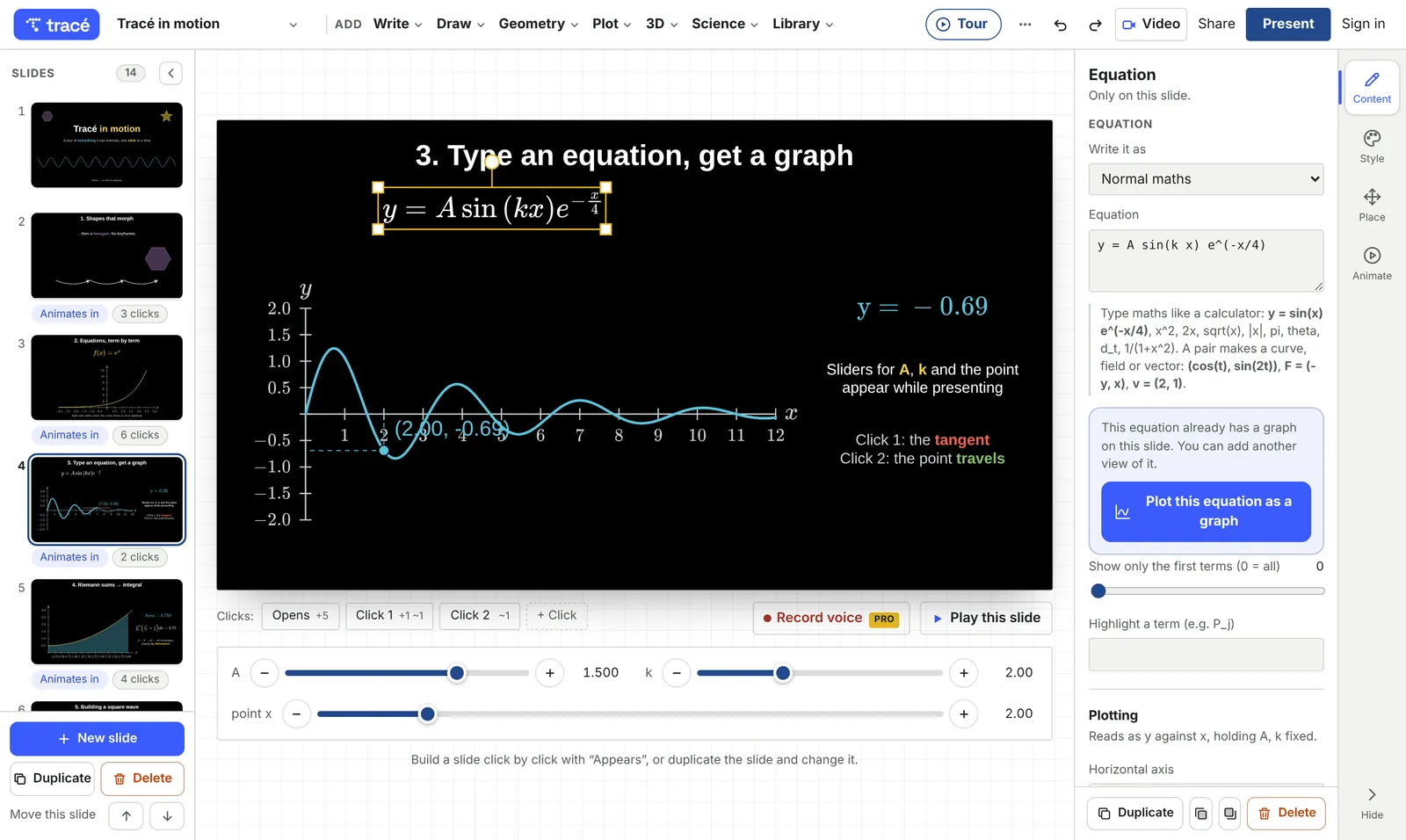 123456789
- Nombre del proyecto. Haz clic para renombrarlo. La flecha de al lado abre el menú del proyecto: nuevo, duplicar, importar, guardar como archivo, eliminar. El logo de su izquierda abre todos tus proyectos.
- Menús para añadir. Escribir (texto, ecuaciones, listas, código, tablas, contadores), Dibujo (formas, flechas, imágenes), Geometría, Gráficas (gráficas, curvas, vectores), 3D y Ciencias.
- Diapositivas. Haz clic en una diapositiva para editarla. Debajo de cada una, Se anima al entrar significa que hay objetos que se mueven o cambian al llegar desde la anterior (señálalo para ver cuáles), y 3 clics indica cuántos clics construyen la diapositiva. Nueva diapositiva, Duplicar y Eliminar están abajo, con flechas para subir o bajar la diapositiva. Señala una diapositiva para duplicarla o eliminarla directamente desde la lista.
- La diapositiva. Haz clic en un objeto para seleccionarlo y arrástralo para moverlo. Los tiradores de esquina cambian el tamaño, los laterales estiran y el redondo de arriba gira. Consulta Seleccionar objetos.
- Barra de clics. Los pasos de esta diapositiva: Al abrir es lo que ves cuando empieza la diapositiva, luego Clic 1, Clic 2… Pulsa + Clic para añadir uno.
- Ajustes. Todo lo relativo al objeto seleccionado, agrupado en secciones. La franja de botones del borde derecho abre una sección cada vez: Contenido (lo que muestra, por ejemplo la ecuación, con un botón azul Graficar esta ecuación), Estilo (colores, tamaños, grosor de línea), Colocar (posición, tamaño, giro) y Animar (cuándo y cómo aparece, se mueve y sale). Tracé recuerda la última sección usada. Duplicar, traer al frente, enviar al fondo y Eliminar quedan abajo. Sin nada seleccionado, las secciones son Diapositiva, Fondo, Objetos (todos los objetos de la diapositiva) y Ayuda. ¿Necesitas más espacio para la diapositiva? Pulsa Ocultar al final de esa franja, o la flecha junto a Diapositivas para ocultar la lista; una pestaña en el borde de la pantalla vuelve a mostrar cada uno. Arrastra el borde de cualquiera de los paneles para ensancharlo o estrecharlo (doble clic en el borde para restablecerlo).
- Compartir. Obtén un enlace que cualquiera puede ver (requiere cuenta).
- Presentar. Reproduce la presentación a pantalla completa desde la diapositiva actual.
- Cuenta. Iniciar sesión, o el menú de tu cuenta cuando ya la hayas iniciado.
Junto a Presentar: Vídeo convierte todo el proyecto en MP4; Reproducir esta diapositiva, bajo la diapositiva, reproduce su animación sin salir del editor; las dos flechas son Deshacer y Rehacer (Ctrl+Z y Ctrl+Mayús+Z); Recorrido abre el tutorial interactivo; y ⋯ contiene Exportar, los recorridos cortos y esta guía.
Seleccionar objetos
Haz clic en cualquier parte de un objeto para seleccionarlo. No hace falta acertar exactamente en una línea fina: Tracé elige el objeto más cercano al puntero.
- Mira antes de hacer clic. Cuando el puntero está sobre un objeto, un contorno discontinuo y su nombre muestran qué seleccionará el clic.
- Objetos superpuestos. Haz clic una vez para seleccionar el de arriba. Mantén Alt y vuelve a hacer clic para seleccionar el de debajo, y así sucesivamente. Con un objeto seleccionado, arrastrar desde cualquier punto de su interior lo mueve, aunque otro objeto esté delante.
- Recórrelos con el teclado. Con un objeto seleccionado, Tab selecciona el siguiente y Mayús+Tab el anterior.
- Elige de una lista. Haz clic en una zona vacía de la diapositiva y luego en Objetos en los ajustes: aparecen todos los objetos de la diapositiva. Señala un nombre para ver dónde está y haz clic para seleccionarlo.
- Traer al frente, enviar al fondo. Al final de los ajustes, Traer al frente y Enviar al fondo cambian qué objeto queda encima.
Seleccionar también sirve para editar: haz doble clic en un texto o una ecuación de la diapositiva para ir directo a su cuadro en los ajustes.
Tu primera diapositiva, paso a paso
Vas a crear una diapositiva que se abre con una ecuación, dibuja su gráfica en el primer clic y te deja cambiar la gráfica al presentar. Recorrido → Tu primera diapositiva animada te guía por los mismos pasos en pantalla.
- Empieza un proyecto en blanco. Abre el menú del proyecto (la flecha junto a su nombre) y elige Nuevo proyecto.
- Añade un título. Escribir → Texto. Escribe tu título en el cuadro Texto de la derecha. Hacer doble clic en un texto de la diapositiva también te lleva a ese cuadro.
- Añade una ecuación. Escribir → Ecuación. En el cuadro Ecuación, sustituye el ejemplo por
y = sin(k x). Escríbela como en una calculadora; Tracé la escribe bien en la diapositiva. - Grafícala. Pulsa Graficar esta ecuación bajo el cuadro de la ecuación. Aparece una gráfica vinculada a la ecuación: si cambias la ecuación después, la gráfica la sigue.
- Haz que k sea ajustable. Vuelve a seleccionar la ecuación. En Gráfica, Tracé indica que lee la ecuación como y en función de x, con k fija. Marca Deslizador en vivo junto a k y elige su rango.
- Dibuja la gráfica con un clic. Selecciona la gráfica. Pulsa Animar en el borde derecho de los ajustes y pon Aparece en En el clic 1 y Entra con en Dibujar.
- Presenta. Pulsa Presentar. La diapositiva se abre con el título y la ecuación; haz clic una vez y la gráfica se dibuja. Arrastra el deslizador k de abajo para cambiar la onda delante del público. Pulsa Esc para volver.
Siguiente: aprende la segunda forma de animar, duplicando una diapositiva y cambiando la copia, en Animar.
La página de proyectos y las plantillas
La página de proyectos es donde empiezas. Haz clic en el logo de arriba a la izquierda del editor para volver (el botón Atrás del navegador también funciona).
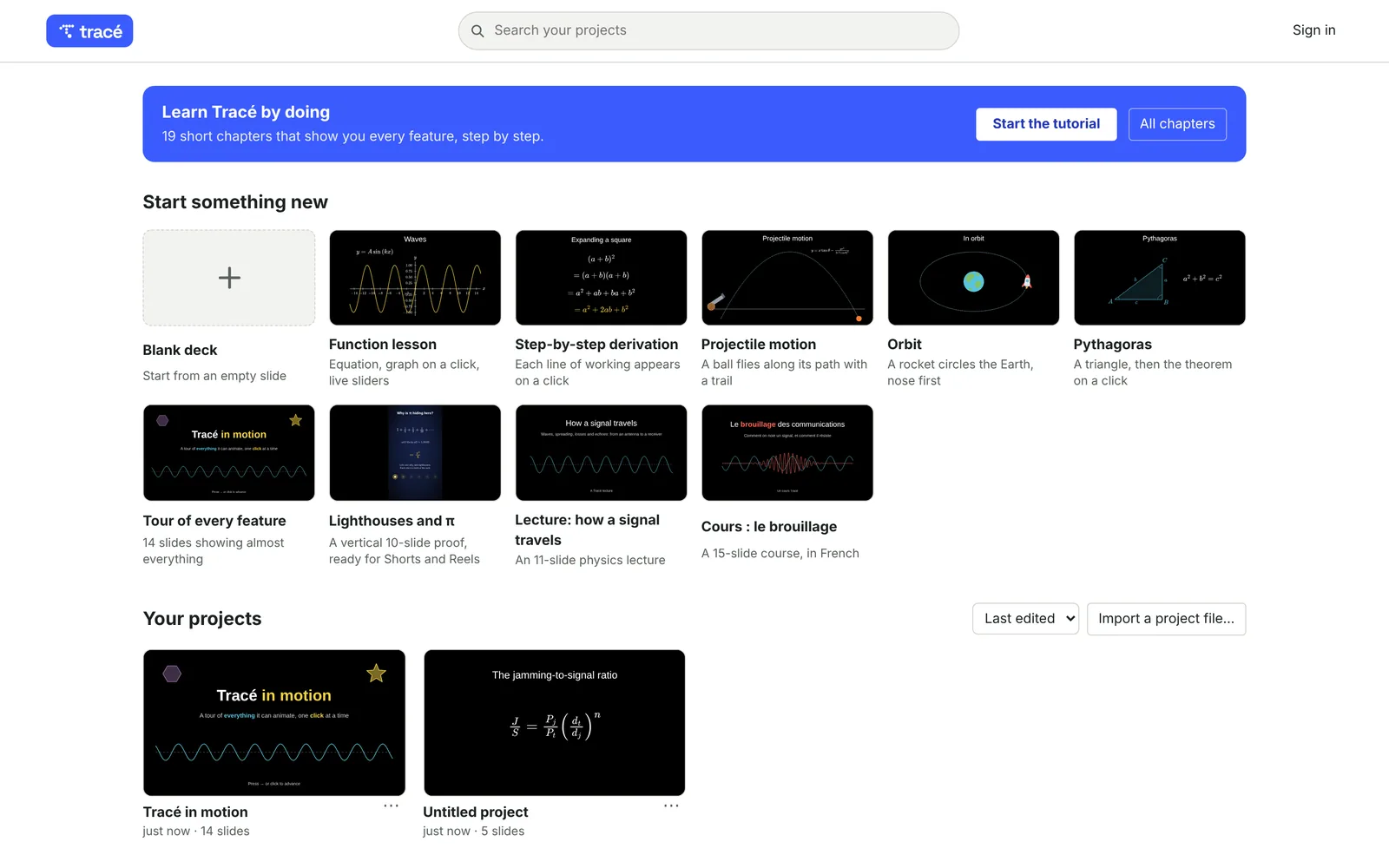
- Empieza algo nuevo: una Presentación en blanco, o una plantilla ya animada: una clase de funciones con deslizadores en vivo, una deducción paso a paso, tiro parabólico, una órbita, Pitágoras. También hay cuatro presentaciones de ejemplo completas: Recorrido por todas las funciones (14 diapositivas), Faros y π (una demostración vertical de 10 diapositivas, lista para Shorts y Reels), una clase de física y un curso en francés. Una plantilla crea un proyecto nuevo, así que puedes cambiarla libremente.
- Tus proyectos: cada uno con una vista previa de su primera diapositiva, cuándo lo cambiaste por última vez y cuántas diapositivas tiene. Con la sesión iniciada, una etiqueta indica si está guardado en línea. Haz clic en un proyecto para abrirlo.
- ⋯ en un proyecto: Abrir, Renombrar, Duplicar, Descargar una copia (un archivo que puedes guardar o enviar) y Eliminar (dos clics).
- Encontrar uno: busca por nombre u ordena por nombre o por último cambio. Importar un archivo de proyecto… abre un archivo que te enviaron.
Para añadir las diapositivas de ejemplo de radar al proyecto abierto, usa ⋯ → Añadir diapositivas de ejemplo: interferencia de radar en 3D en el editor.
Crear una clase con IA
Pulso ✨ arriba a la derecha, describa la clase (tema, nivel, qué mostrar) y pulse Crear la presentación. Obtiene diapositivas animadas que se editan como cualquier otra. La IA necesita una cuenta; 5 créditos son gratis.
- Profundidad: Clase completa da las definiciones, cada paso de las demostraciones, dos ejemplos resueltos, un error frecuente, un cuestionario y un resumen. Resumen es una versión corta por 1 crédito. Los créditos que usará se muestran antes de pulsar el botón.
- Rehacer un curso que ya tiene: pulse A partir de un curso: PDF, fotos o texto y adjunte un PDF (10 MB como máximo), hasta 12 fotos de las páginas o un archivo de texto, o pegue un texto largo en el cuadro. Tracé lo lee, conserva sus fórmulas y números, y lo rehace en diapositivas animadas. Leer el curso cuesta un crédito más. Guarde antes un archivo Word o PowerPoint como PDF.
- Revise antes de clase: lea las fórmulas y los números, y siga pidiendo cambios: añade una diapositiva de cuestionario, hazlo más sencillo.
Dónde se guarda tu trabajo
Cada cambio se guarda al instante en este navegador, en este dispositivo. Para abrir tus presentaciones en otros dispositivos, compartirlas o protegerlas si se borran los datos del navegador, inicia sesión: consulta Guardar y compartir.