
Guardar y compartir
Sin cuenta, Tracé guarda tus proyectos en este navegador. Con una cuenta gratuita se guardan en línea, se abren en cualquier dispositivo y se pueden compartir con un enlace.
Proyectos
Cada presentación es un proyecto. La flecha junto al nombre del proyecto abre su menú.
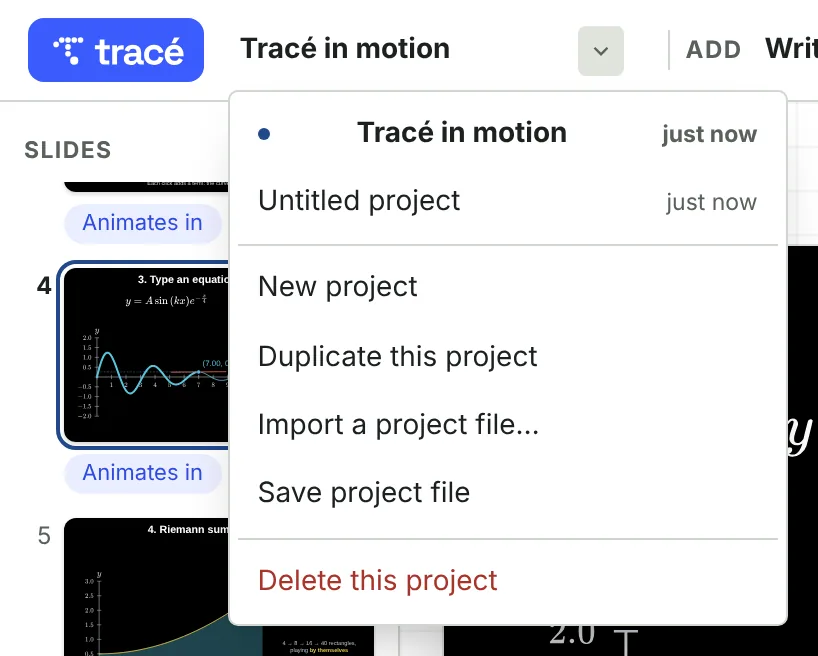
- Haz clic en un proyecto para abrirlo. Se ordenan según cuándo trabajaste en ellos por última vez.
- Eliminar este proyecto pide dos clics para que nada se borre por accidente. Si has iniciado sesión, también se elimina su copia en línea.
Crear una cuenta
Pulsa Iniciar sesión arriba a la derecha del editor, o Iniciar sesión en la página de inicio, y elige Crear cuenta. Hay tres formas de entrar y luego puedes usar cualquiera:
- Correo y contraseña. Escribe tu correo y una contraseña de al menos 8 caracteres y pulsa Crear cuenta. Tracé te envía un enlace para confirmar la dirección; ábrelo y listo.
- Google o GitHub. Pulsa Continuar con Google o Continuar con GitHub (cuando el sitio los ofrezca). No necesitas otra contraseña.
- Un enlace por correo. Pulsa Envíame un enlace de registro. Tracé te envía un enlace que inicia tu sesión, sin contraseña.
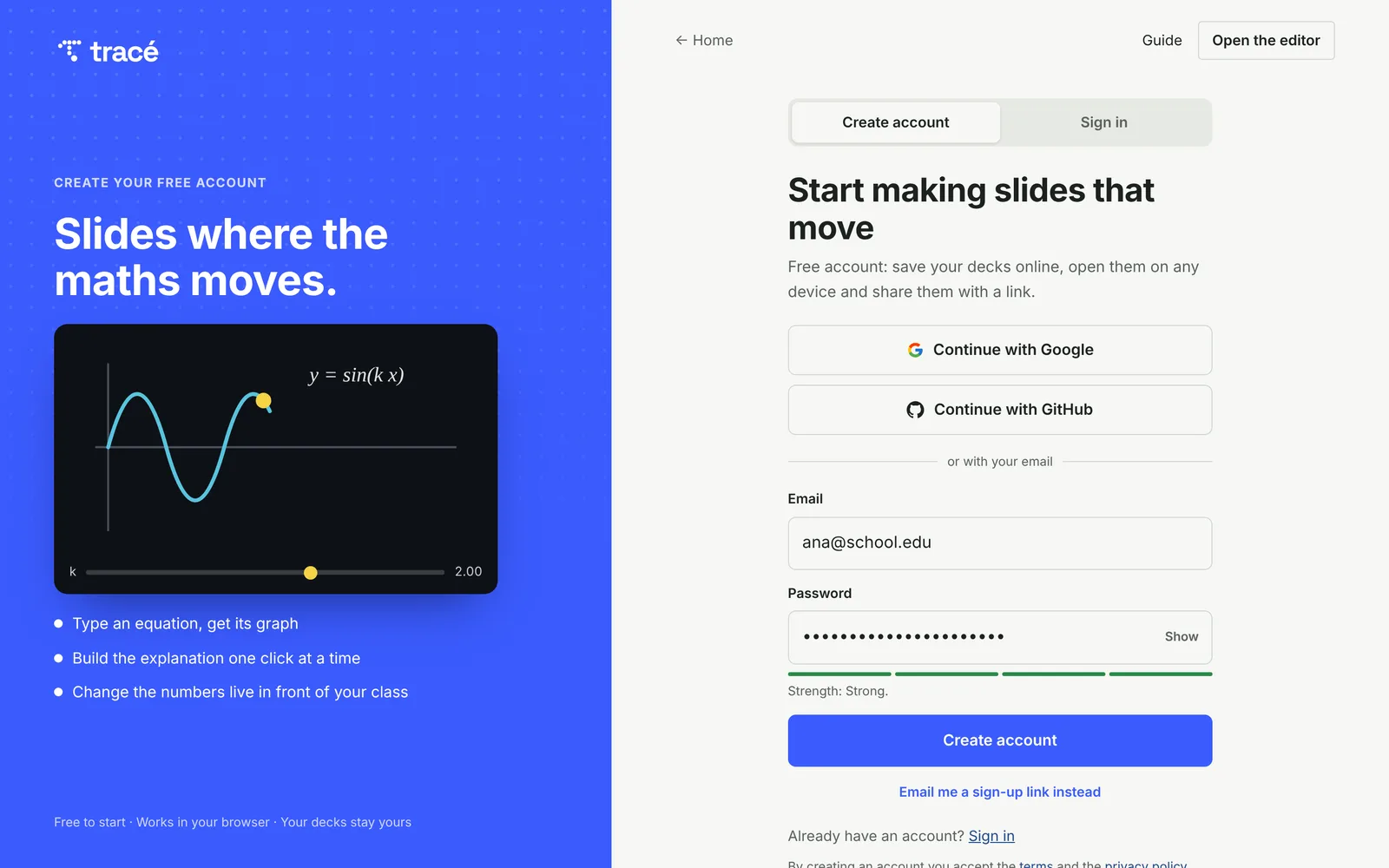
Si usas Gmail, Outlook, Yahoo o iCloud, la pantalla que aparece tras enviar un enlace tiene un botón que abre tu correo. ¿No llega nada en un minuto? Mira en spam y pulsa Volver a enviar. Abre el enlace en el mismo navegador donde lo pediste.
¿Olvidaste tu contraseña?
En la página de inicio de sesión, pulsa ¿Olvidaste tu contraseña?, escribe tu correo y abre el enlace que te envía Tracé. Elige una contraseña nueva y entrarás. Para añadir una contraseña a una cuenta creada con un enlace por correo o con Google, o para cambiarla, ve a la página de tu cuenta → Inicio de sesión y seguridad.
Tu perfil
Tras el primer enlace, Tracé pide un perfil breve: tu nombre y a qué te dedicas (docente, profesor universitario, estudiante, creador de ciencia u otra cosa). Tu asignatura, tu centro o universidad y el color de tu insignia son opcionales. Tus proyectos solo se guardan en línea cuando el perfil está completo. Hasta entonces se quedan en este dispositivo y el editor te lo recuerda.
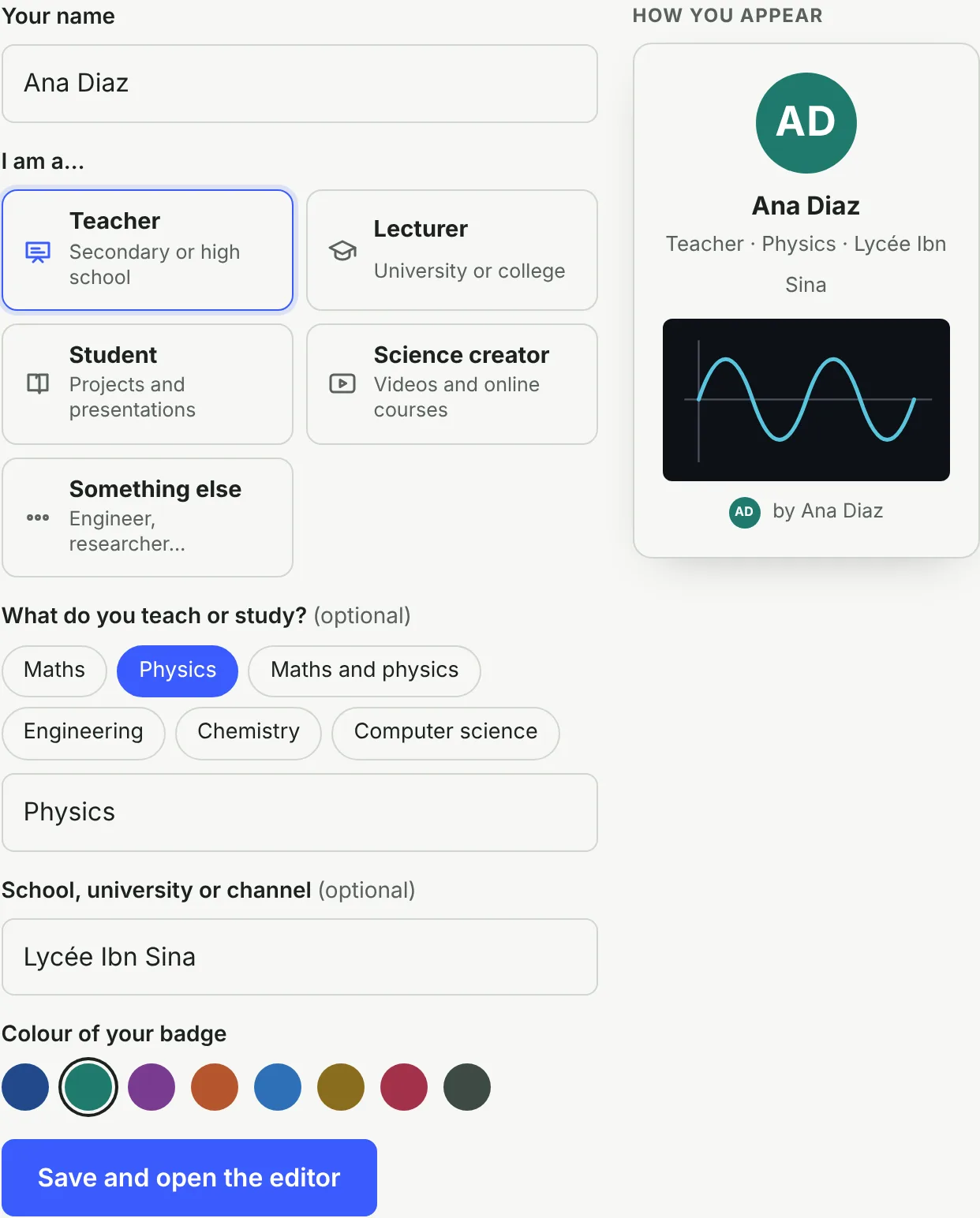
Para cambiarlo después, abre el menú de la cuenta (tu insignia, arriba a la derecha) → Perfil, plan y facturación, o ve a la página de tu cuenta.
¿Se guarda mi proyecto?
Al iniciar sesión, los proyectos de este dispositivo se guardan en tu cuenta, y los de tu cuenta aparecen en el menú del proyecto en cada dispositivo donde inicies sesión. Una nube junto al nombre del proyecto muestra su estado (en pantallas pequeñas solo se ve la nube; señálala para leer el estado):

| Dice | Significado |
|---|---|
| Completar perfil | Tu perfil aún no está completo, así que no se guarda nada en línea. Haz clic para completarlo. |
| Guardado | La última versión está en tu cuenta. |
| Guardando… | Hay un cambio en camino. Los cambios se guardan un par de segundos después de hacerlos. |
| Solo este dispositivo | Ya usaste las 3 presentaciones en línea del plan gratuito, así que esta solo está en este dispositivo. Elimina una que no necesites o pasa a Pro. |
| Demasiado grande | La presentación supera el tamaño máximo, normalmente por imágenes grandes. |
| Requiere Pro | La presentación tiene voz grabada, una función Pro, así que se queda en este dispositivo. Pasa a Pro o elimina sus clips de voz. |
| Sin conexión | Sin conexión. Sigue trabajando: los cambios se guardan en este dispositivo y se suben cuando vuelvas a estar en línea. |
¿Dos dispositivos a la vez? Si cambias la misma presentación en dos dispositivos, gana el cambio más reciente. Cierra la presentación en uno antes de trabajar en el otro.
Compartir un enlace
Pulsa Compartir y marca Cualquiera con el enlace puede ver esta presentación. Copia el enlace y envíalo.
En Quienes tengan el enlace pueden eliges qué pueden hacer los espectadores:
- Mover los deslizadores y girar ellos mismos las vistas 3D (activado salvo que lo desactives). Quien la vea tiene los deslizadores en vivo, una pista la primera vez y ↺ Restablecer valores para empezar de nuevo. Desactívalo para un enlace solo de visualización.
- Hacer su propia copia para cambiarla (desactivado salvo que lo actives). Quien la vea tiene un botón Hacer mi propia copia que pone la presentación en sus propios proyectos de Tracé, gratis, con o sin cuenta. Tu presentación nunca cambia.
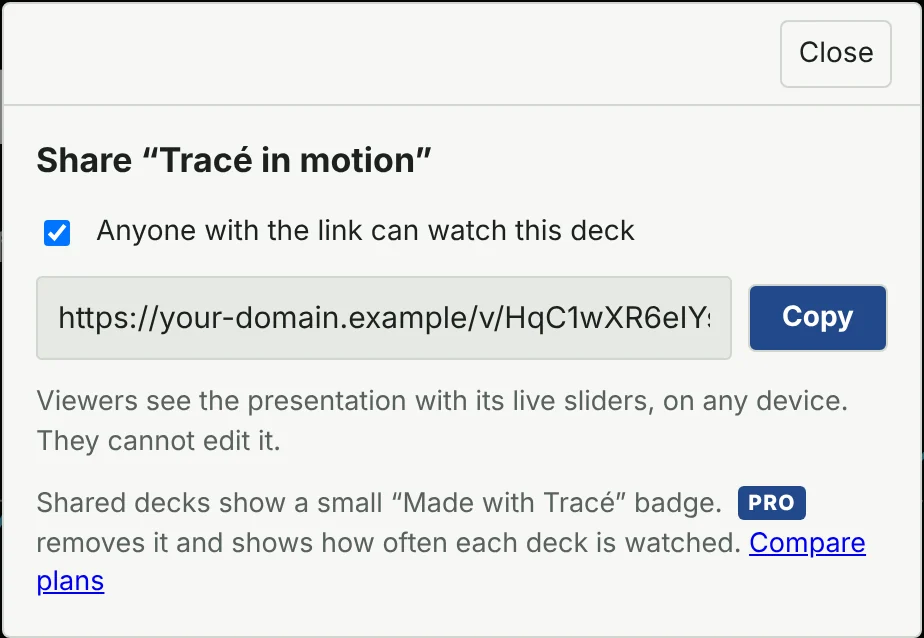
- Quienes la ven tienen la presentación con sus deslizadores en vivo, en cualquier dispositivo y sin cuenta. No pueden editarla y no se copia a sus proyectos.
- El enlace siempre muestra tu última versión. Desmarca la casilla para dejar de compartir; el enlace dejará de funcionar. Al volver a marcarla, vuelve el mismo enlace.
- Quien la vea verá tu nombre en la última pantalla («por Ana Diaz»).
- En el plan gratuito, las presentaciones compartidas muestran una pequeña marca «Hecho con Tracé». PRO la quita y muestra cuántas veces se vio cada una.
Archivos de proyecto
Guardar el archivo del proyecto, en el menú del proyecto, descarga todo el proyecto, imágenes incluidas, en un solo archivo. Guárdalo como copia de seguridad o envíaselo a un colega, que lo abre con Importar un archivo de proyecto… o arrastrándolo al editor.
Crear un video
⋯ → Crear un video convierte todo el proyecto en un archivo MP4: cada diapositiva y cada clic se reproducen en orden, con las mismas animaciones que al presentar.
- Elige la calidad (Full HD 1080p o la más rápida HD 720p) y cuánto pausar tras cada clic. Los clics que se reproducen solos siguen de inmediato, y un clic con voz grabada dura lo que dure la voz.
- Pulsa Crear el video. La barra muestra el progreso; una presentación de 3 minutos tarda unos 2 minutos en un portátil. Deja la pestaña abierta hasta que termine.
- Mírala en la ventana y luego pulsa Descargar el video.
El video se crea en tu ordenador y no se sube nada. En el plan gratuito lleva una pequeña marca «Hecho con Tracé» en la esquina; PRO la quita. Chrome o Edge en Windows y Mac generan los archivos más compatibles (también se reproducen en PowerPoint y QuickTime).
El script de Manim PRO
Para un video ajustado a mano al estilo de 3Blue1Brown, ⋯ → Guardar como archivo → Script de video te da un archivo Python para Manim, el motor de animación gratuito que usan muchos videos de matemáticas. Guárdalo como deck.py. Las primeras líneas del archivo indican los comandos:
pip install manim manim-slidesinstala las herramientas (una vez).manim-slides render deck.py Presentationrenderiza la presentación en alta calidad.manim-slides Presentationla reproduce como una presentación con clics.
Para un solo archivo de video, ejecuta manim -qh deck.py Presentation. Necesitas Python en tu ordenador; la web de Manim explica la instalación.
En el plan gratuito, ⋯ → Guardar como archivo te da el Archivo de la presentación, una copia del proyecto que puedes conservar o volver a cargar.
Gratis y Pro
Todo lo necesario para crear y presentar diapositivas es gratis. Pro añade 3D avanzado, tu voz grabada, videos sin marca y el script de video en Python, y es para quien guarda muchas presentaciones en línea y las comparte. Las funciones marcadas PRO en el editor requieren Pro.
| Gratis | Pro | |
|---|---|---|
| El editor: todas las animaciones y todo el texto, matemáticas, gráficas, formas y objetos de ciencias | Sí | Sí |
| Presenta a pantalla completa con deslizadores en vivo | Sí | Sí |
| Proyectos ilimitados en tu navegador | Sí | Sí |
| Formas 3D básicas: esfera, cubo, cilindro, cono, prisma, pirámide | Sí | Sí |
| 3D avanzado: superficies z = f(x, y), escenas 3D, poliedros, toro, flechas 3D, vistas giratorias | No | Sí |
| Graba tu voz en diapositivas y clics | No | Sí |
| Crear un video (MP4) de cada clic, con tu voz | Con la marca | Sin marca |
| Script de video en Python (Manim) | No | Sí |
| Proyectos guardados en tu cuenta | 3 | 50 |
| Espacio en línea total | 5 MB | 200 MB |
| Exportar e importar archivos de proyecto | Sí | Sí |
| Tamaño de un proyecto (imágenes y voz incluidas) | 2 MB | 20 MB |
| marca «Hecho con Tracé» | En enlaces compartidos y al presentar | Ninguno |
| Ver cuántas veces se ve cada presentación compartida | No | Sí |
Pro cuesta 8 $ al mes o 72 $ al año. Se añade el IVA o el impuesto sobre ventas donde corresponda.
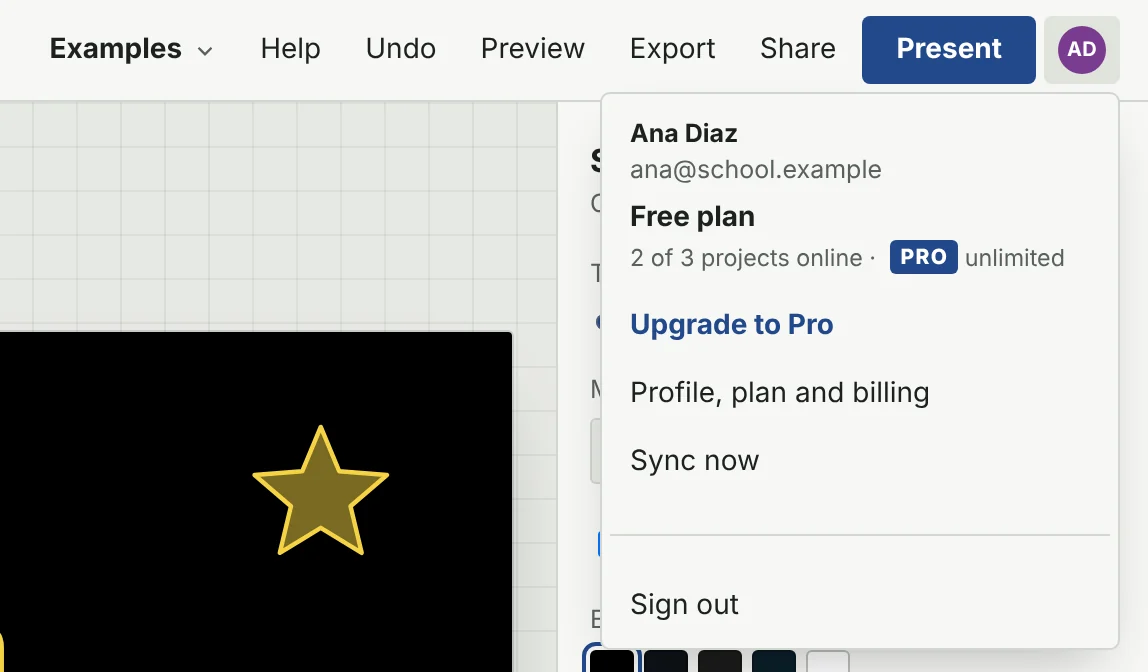
- Pasar a Pro: menú de la cuenta → Pasar a Pro → elige mensual o anual. El pago lo gestiona Paddle, nuestro revendedor. Pro se activa en segundos y las presentaciones «Solo este dispositivo» se guardan en línea.
- Tarjeta, facturas, cancelación: menú de la cuenta → Gestionar facturación, o Gestionar facturación en la página de tu cuenta.
- Tras cancelar, Pro dura hasta el final del período pagado. Nunca se elimina ninguna presentación; con más de 3 simplemente no puedes añadir nuevas en línea.
- Reembolsos: en los 14 días siguientes a un pago; consulta la política de reembolso.
Cerrar sesión y eliminar tu cuenta
Cerrar sesión, en el menú de la cuenta o en la página de tu cuenta, quita los proyectos de tu cuenta de este navegador; siguen a salvo en tu cuenta. Hazlo en ordenadores compartidos. Si un proyecto tiene cambios que aún no están en línea, Tracé lo conserva en el dispositivo.
Para eliminar tu cuenta, abre la página de tu cuenta → Eliminar mi cuenta, marca la confirmación y pulsa el botón. Se eliminan todos los proyectos guardados en tu cuenta y sus enlaces. Si tienes Pro, cancélalo antes en Gestionar facturación.
Tracé no muestra anuncios ni usa rastreo. Consulta la política de privacidad.