
Objetos y ecuaciones
Cada objeto de una diapositiva tiene sus ajustes a la derecha. La mayoría también pueden cambiar con un clic, y así es como se animan.
Añadir objetos
Abre un menú arriba y elige un objeto. Aparece en el centro de la diapositiva, seleccionado, con sus ajustes a la derecha.
| Menú | Qué contiene |
|---|---|
| Escribir | Texto, Ecuación, Lista con viñetas, Código, Matriz, Tabla, Contador |
| Dibujo | Imagen, Círculo, Elipse, Rectángulo, Polígono, Estrella, Arco, Sector o anillo, Línea, Flecha, Punto, Llave, Cruz |
| Geometría | Punto con nombre, Triángulo, Ángulo, Plano numérico, Diagrama de Venn |
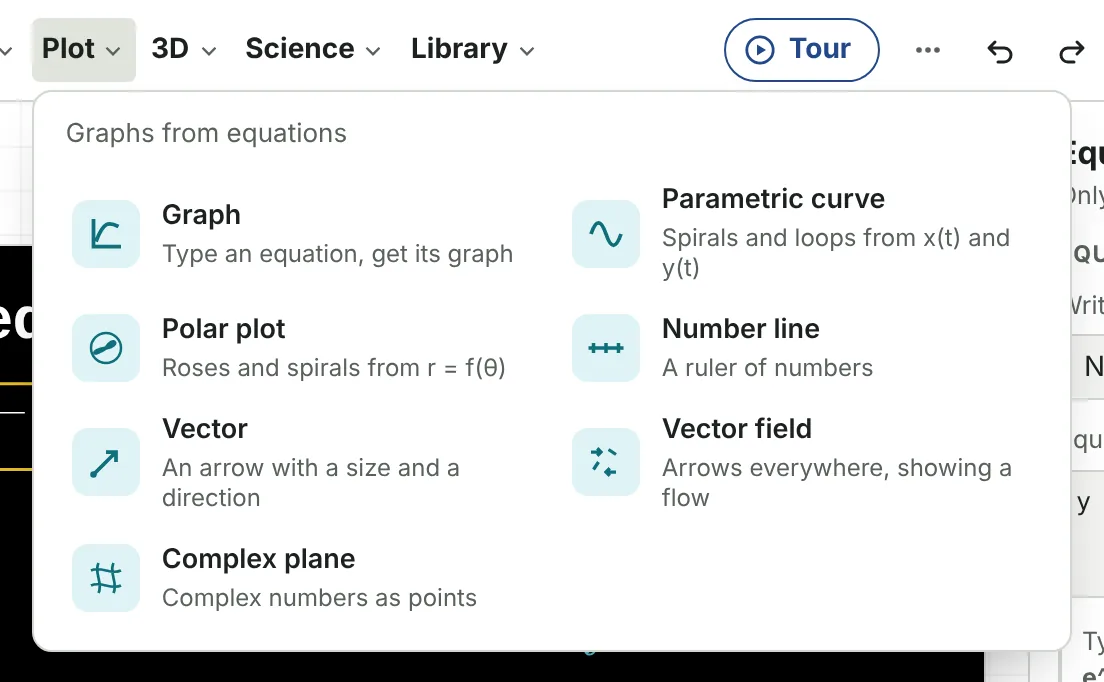
| Gráficas | Gráfica, Curva paramétrica, Gráfica polar, Recta numérica, Vector, Campo vectorial, Plano complejo |
| 3D | Esfera, Cubo, Ortoedro, Elipsoide, Cilindro, Cono, Prisma, Pirámide, Toro, los poliedros regulares, Flecha 3D, Ejes 3D, una escena 3D con varias formas |
| Ciencias | Onda, Fasor, Señal y espectro, Gráfico, Red, y cuatro simulaciones de interferencia (símbolos en ruido, mapa J/S, salto de frecuencia, espectro ensanchado) |
Mover y cambiar el tamaño
- Seleccionar: haz clic en el objeto. Alt+clic selecciona el de debajo y Tab pasa al siguiente; consulta Seleccionar objetos.
- Mover: arrastra el objeto o desplázalo con las flechas (Mayús para pasos más grandes).
- Cambiar el tamaño: arrastra un tirador de esquina. Los tiradores laterales estiran formas y gráficas en una dirección.
- Girar: arrastra el tirador redondo sobre el objeto.
- Valores exactos: abre Colocar en los ajustes y escribe la posición x e y, la escala, la rotación y la opacidad.
- Delante o detrás: Traer al frente y Enviar al fondo al final de los ajustes.
- Duplicar: Ctrl+D, o Duplicar al final de los ajustes. Eliminar: Supr.
Si el mismo objeto está en varias diapositivas (porque duplicaste la diapositiva), los ajustes dicen En 2 diapositivas: los cambios entre ellas se animan. Cambiarlo en una no cambia las demás.
Texto
Elige la fuente, el tamaño, la negrita, la cursiva, el subrayado, la alineación y el interlineado en la barra de arriba de los ajustes, como en PowerPoint. Para los colores, el botón arcoíris al final de cada fila abre un selector con cualquier color; los colores que eliges se quedan al final de la fila para la próxima vez. Para dar formato solo a algunas palabras, selecciónalas en el cuadro de texto y pulsa un botón o un color.
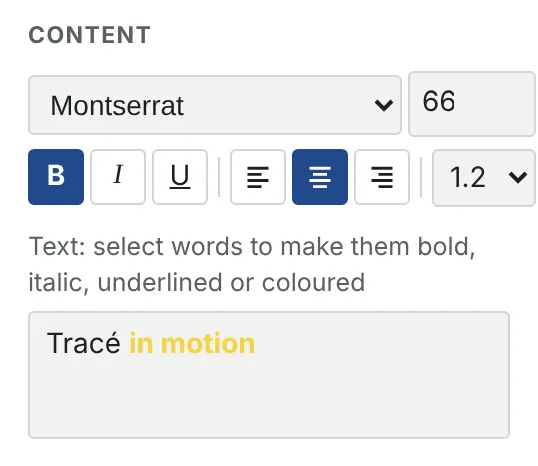
Las listas con viñetas y las tablas funcionan igual. Una lista puede mostrar sus elementos uno a uno: anima Elementos mostrados en clics sucesivos. Las tablas tienen Filas mostradas y el código Líneas mostradas.
Ecuaciones
Una ecuación se puede escribir de dos formas, según Escribir como:
- Matemáticas normales: escribe como en una calculadora, por ejemplo
y = A sin(k x) e^(-x/4). Tracé la compone y puede graficarla. - LaTeX: para todo lo demás, como integrales, matrices o notación química.
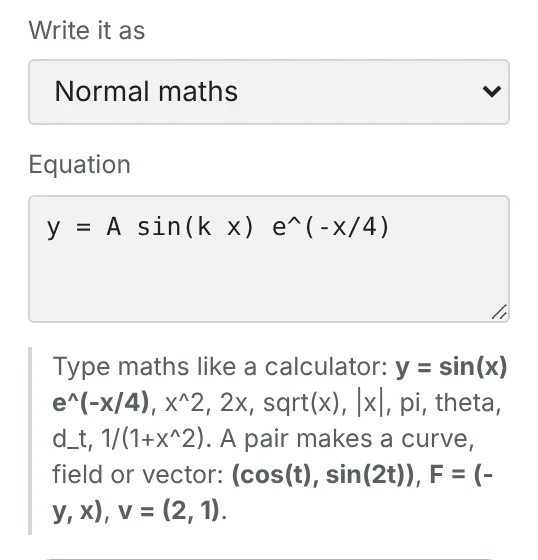
No hace falta saber LaTeX: la paleta Símbolos bajo el cuadro inserta en el cursor fracciones, potencias, raíces, integrales, sumas, límites, letras griegas, conjuntos, paréntesis y matrices. Un símbolo que las matemáticas normales no pueden escribir pasa la ecuación a LaTeX y conserva lo que escribiste.
Dos ajustes ayudan a explicar una ecuación paso a paso: Mostrar solo los primeros términos revela una suma larga término a término (anímalo en clics) y Resaltar un término colorea una parte, por ejemplo P_j.
Cuando una fórmula tiene un error, una nota roja bajo el cuadro indica qué falla y la diapositiva conserva la última versión correcta.
De la ecuación a la gráfica
Pulsa Graficar esta ecuación. El botón se adapta a lo que escribiste: un par como (cos(t), sin(2t)) se convierte en una curva, F = (-y, x) en un campo vectorial, v = (2, 1) en un vector, y una ecuación en x e y en una superficie 3D.
La gráfica queda vinculada a la ecuación: edita la ecuación y la gráfica se actualiza en cada diapositiva. En Gráfica, Tracé te dice cómo lee la ecuación («y en función de x, con A y k fijas»). Cada letra fija tiene un valor y una casilla Deslizador en vivo: márcala para tener un deslizador bajo la diapositiva y al presentar. Varias ecuaciones con la misma letra comparten un solo deslizador.
Gráficas
Selecciona una gráfica para ver sus opciones. Ajustar los rangos a la curva elige ejes adecuados. Otras opciones:
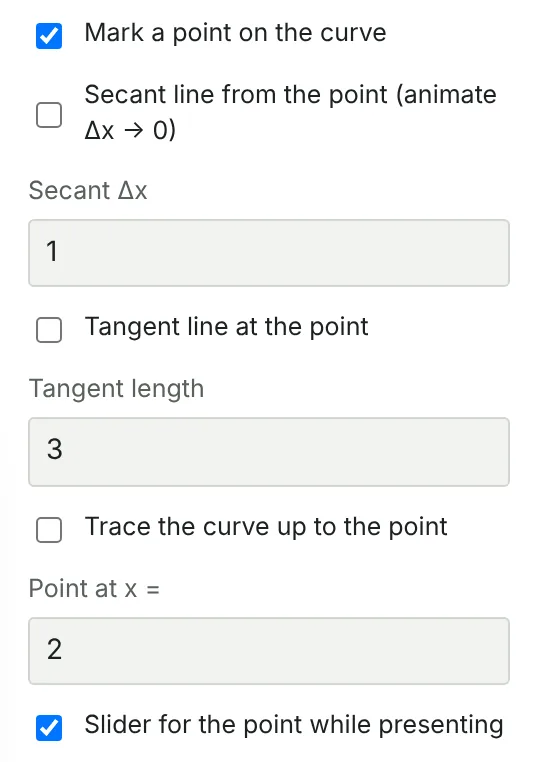
- Un punto en la curva: Marcar un punto en la curva y luego añade una Recta tangente en el punto, una Recta secante (anima Δx hasta 0 para mostrar una derivada) o Trazar la curva hasta el punto. Deslizador del punto durante la presentación te deja moverlo en vivo.
- Área e integrales: Sombrear el área bajo la curva entre dos valores de x, y Rectángulos de Riemann: anima su número de 4 a 40 para que aparezca la integral.
- Series: pon Curva en Serie de Fourier o de Taylor y anima Número de términos.
- Dibujar la curva: Curva dibujada hasta ahora de 0 a 1 en un clic dibuja la curva mientras los ejes se quedan quietos.
- Un eje vertical logarítmico, nombres de ejes, una etiqueta de curva y una ecuación en x e y como un círculo.
- Tamaño de los números: agranda los números de los ejes para una sala grande o redúcelos para una gráfica cargada. Aparece al marcar Mostrar números en los ejes, en gráficas 2D, ejes 3D y rectas numéricas.
Dibujos y biblioteca
Para lo que no está en los menús (un cohete, un imán, un matraz), abre Biblioteca arriba. Tiene dibujos listos para diapositivas de matemáticas y ciencias, agrupados en Espacio, Movimiento, Física, Química, Naturaleza y Cotidiano. Escribe en el buscador (por ejemplo cohete, imán o newton) y pulsa Intro para añadir el primer resultado.
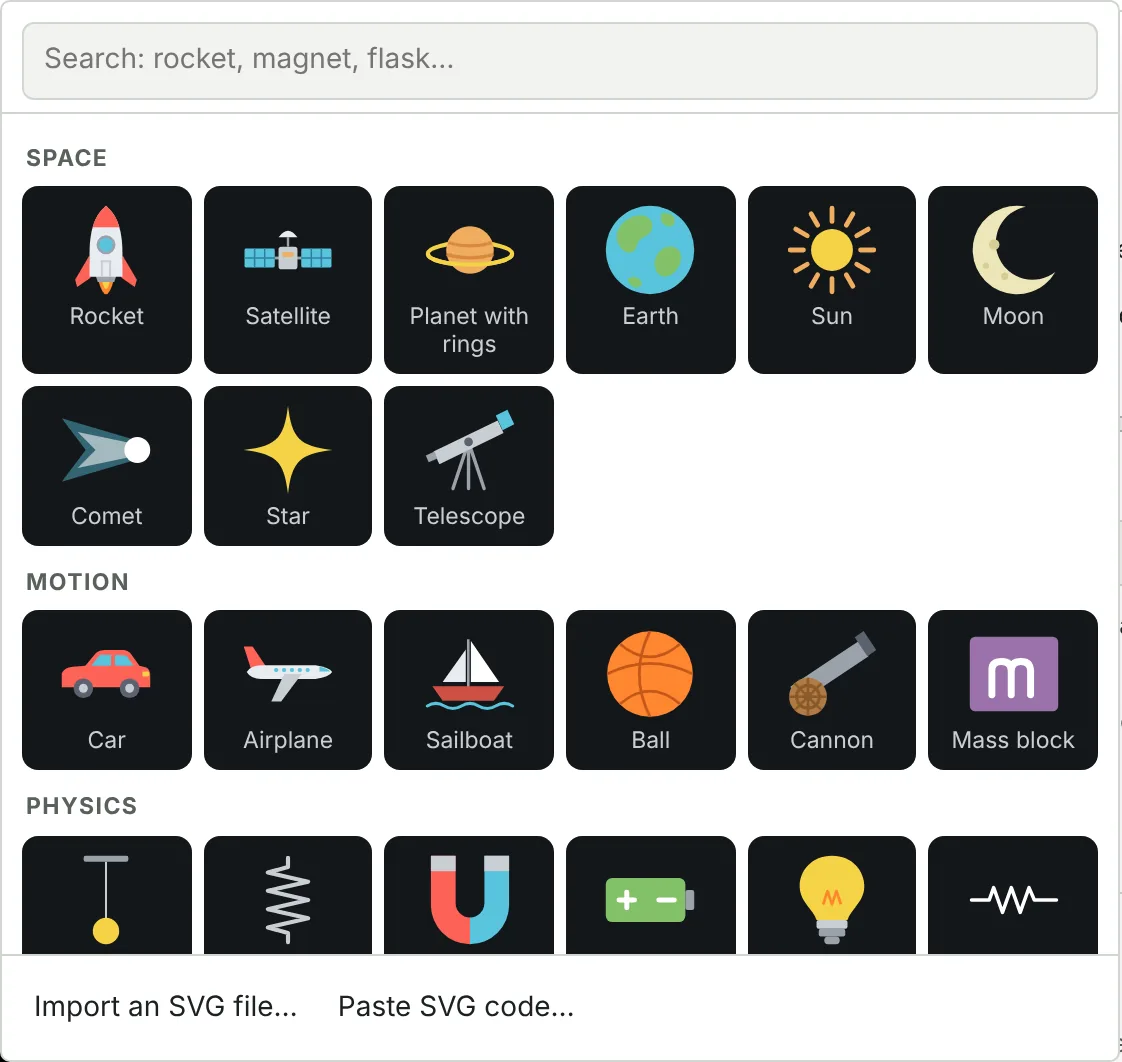
Un dibujo se comporta como cualquier otro objeto: puede dibujarse solo al aparecer, moverse, crecer y girar con un clic, seguir una trayectoria o transformarse en otro objeto.
- Colores: Sus propios colores deja el dibujo como está; Un color lo pinta de un solo color que eliges, y que también puede cambiar con un clic.
- Cámbiala: Cambiar dibujo… sustituye la imagen y conserva su posición, tamaño y animación.
Tus propios dibujos
Sirve cualquier dibujo guardado como archivo SVG: de Inkscape, Illustrator, Figma, Canva o una web de iconos. En Biblioteca, elige Importar un archivo SVG…, arrastra el archivo a la diapositiva, o copia código SVG y pégalo (Ctrl+V). Tracé conserva las formas y los colores; el texto del archivo y las fotos se omiten (convierte antes el texto en contornos en tu programa de dibujo). Los dibujos importados se guardan con el proyecto, así que están ahí cuando lo compartes.
Usa solo dibujos que hayas hecho o que tengas permiso para usar. Muchos sitios de iconos indican la licencia de cada uno.
3D
El menú 3D añade sólidos (esfera, cubo, cono, toro, poliedros…) o unos ejes 3D. En el plan gratuito tienes las formas básicas: esfera, cubo, ortoedro, elipsoide, cilindro, cono, prisma y pirámide. Los elementos marcados PRO (toro, poliedros regulares, flechas 3D, ejes y superficies 3D, escenas 3D y vistas que giran sin parar) requieren Pro.
Los ejes 3D pueden mostrar una superficie a partir de una ecuación, una superficie paramétrica, una superficie implícita como x^2 + y^2 + z^2 = 4 o una curva 3D.
- Girar la vista: mantén Mayús y arrastra el objeto 3D en la diapositiva, o usa Giro e Inclinación. Al presentar, solo arrastra.
- Anima la cámara: cambia Giro o Inclinación en un clic, o pon Se mueve sin parar en Seguir girando la vista (PRO).
- Marca Controles de giro e inclinación al presentar para tener deslizadores durante la presentación.
Contadores
Escribir → Contador muestra un número que sube o baja. Su ajuste El valor viene de puede seguir el resultado de una ecuación o la altura de un punto marcado en una gráfica, así que el número cambia al mover un deslizador. Marca Contar automáticamente al empezar la diapositiva para que cuente de un valor a otro, y añade texto antes o después (por ejemplo «Velocidad:» y «km/h»).
Matemáticas avanzadas
- Fórmulas: funciones a trozos como
{x < 0: -x, x^2}e inecuaciones comoy < x^2en Ecuación o inecuación en x e y, que sombrean su región. Un gráfico también puede marcar sus máximos, mínimos y puntos de inflexión, y trazar la normal. - Ecuaciones diferenciales: Gráficas → Ecuación diferencial. Escribe
dy/dxo un sistema para un plano de fases, da puntos de partida y las soluciones se dibujan sobre el campo de direcciones. Cambia al método de Euler para mostrar sus pasos uno por clic junto a la solución exacta. - Métodos numéricos y análisis: el método de Newton y la bisección, un paso por clic con sus valores; curvas de nivel de f(x, y) sobre un mapa de calor.
- Caos, fractales y números: copo de Koch, triángulo de Sierpinski y árboles fractales cuya profundidad crece en cada clic, conjuntos de Mandelbrot y Julia, el mapa logístico (telaraña y diagrama de bifurcación), autómatas celulares, la criba de Eratóstenes y la espiral de Ulam, y una estimación de π por Monte Carlo.
Tus propias animaciones
Cuando ningún objeto listo hace lo que necesitas, Gráficas → Animación personalizada te deja escribirlo en unas líneas de matemáticas de calculadora. Cada línea dibuja una cosa, y todo puede moverse con el tiempo t (en segundos) o u, que va de 0 a 1 durante la animación.
# a wheel rolls and a point on its rim traces a cycloid
let a = 4 pi u
circle (a, 1) radius 1 color blue
point C = (a, 1) size 0.6 color blue
point P = (a - sin(a), 1 - cos(a)) color yellow trail label
line C to P color blue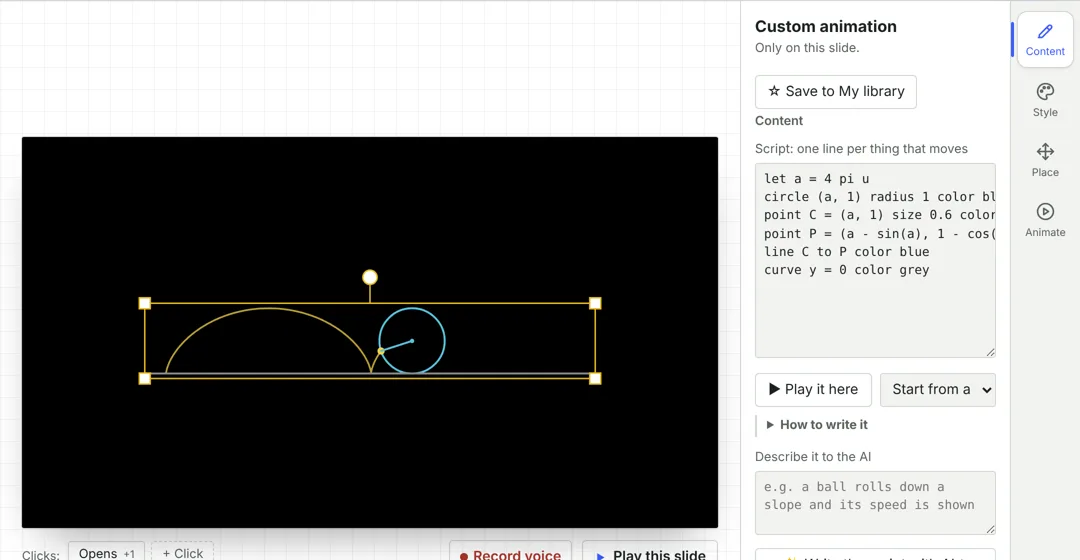
- Lo que puedes dibujar:
point,line,arrow,circle,curve y = …,path (x(s), y(s)) for s from 0 to t,polygon,text "v = {v}" at (1, 2)(el valor entre llaves se actualiza en vivo),axesygrid. Nombra los puntos con una mayúscula y usaP_xyP_yen las líneas siguientes;let a = 2 pi uguarda un valor. - Opciones al final de una línea:
color red,width 2,dashed,fill,trail,label,size 1.5, yafter 2ountil 5para mostrarlo solo una parte del tiempo. - Cuándo se reproduce: una vez cuando aparece (el clic siguiente la espera), una y otra vez, o quieta, para animar Tiempo mostrado en pausa con los clics como cualquier otro ajuste.
- Empezar con un ejemplo… carga una onda seno desde un punto que gira, una cicloide, un proyectil con su vector velocidad, una órbita, una tangente que se desliza, una onda, una figura de Lissajous o un péndulo. ▶ Reproducir aquí la previsualiza, y una nota roja indica qué línea tiene un error.
- Con IA: describe el movimiento en Descríbesela a la IA (por ejemplo “una escalera resbala por una pared”) y pulsa ✨ Escribir el guion con IA (1 crédito). Escribe o cambia el guion, y aún puedes editar cualquier línea. El generador de presentaciones con IA también escribe animaciones personalizadas cuando una lección las necesita.
Mi biblioteca
Guarda todo lo que crees para reutilizarlo: selecciona un objeto y pulsa ☆ Guardar en Mi biblioteca o, sin nada seleccionado, ☆ Guardar esta diapositiva en Mi biblioteca. Los elementos guardados aparecen arriba del menú Biblioteca en todas tus presentaciones: haz clic en uno para añadir una copia (en el clic que estás editando), o en su × para eliminarlo.
Cuando inicias sesión, tu biblioteca se guarda en tu cuenta y te sigue a tus otros dispositivos, con sus imágenes y sonidos. El plan gratuito guarda 30 elementos y Pro guarda 500.
Vídeo y sonido
Dibujo → Vídeo o Sonido, y elige un archivo de tu ordenador o pega un enlace de YouTube o Vimeo. En la diapositiva ves un fotograma del vídeo (o un altavoz para un sonido); al presentar, se reproduce justo ahí, sobre su fotograma.
- Empieza a reproducirse: cuando aparece, en un clic posterior o cuando pulsas reproducir.
- Empezar aquí y Parar aquí, bajo la vista previa, dejan solo la parte que necesitas; marca Reproducir en bucle para repetirla.
- Un sonido puede Seguir sonando en las diapositivas siguientes, para música en toda una sección, y su altavoz puede ocultarse al presentar.
- Los archivos viajan con la presentación y en los enlaces compartidos. En línea, una presentación puede ocupar hasta 2 MB en el plan gratuito y 20 MB en Pro, así que para clips largos es mejor un enlace de YouTube, que no ocupa espacio.
- Exportar → Vídeo (MP4) espera a cada clip, lo reproduce en el vídeo y mezcla su sonido. Los vídeos de YouTube y Vimeo aparecen ahí como imagen fija.
Otros objetos
- Geometría: mueve un vértice de un triángulo y sus etiquetas y marcas de ángulo lo siguen; un ángulo puede mostrar una marca cuadrada a 90°; los diagramas de Venn sombrean uniones, intersecciones y diferencias.
- Plano numérico: aplica una matriz y mira cómo se transforma la cuadrícula. Plano complejo: anima Aplicar la función de 0 a 1 para funciones como
z^2. - Diagramas de secuencia: Ciencias → Diagrama de secuencia. Escribe un mensaje por línea,
Client -> Server: SYN(-->para una respuesta,-xpara un mensaje perdido,note over A, B: texto), o pega tal cual un diagrama de secuencia de Mermaid. Revelar un mensaje por clic muestra el intercambio paso a paso. - Constelaciones: BPSK, QPSK, 8-PSK y 16-, 64- o 256-QAM con ruido térmico y un perturbador, con las fronteras de decisión y la tasa de error de bit, o Tus propios puntos: escribe
x, ypor línea orepeat 12: cos(pi*i/6), sin(pi*i/6)(un anillo APSK) y Tracé dibuja las regiones de decisión. Anima Eb/N0, J/S o un error de fase con los clics. - Dibujo de Fourier: Gráficas → Dibujo de Fourier (Pro). Círculos que giran dibujan un corazón, una estrella o su propia forma: Dibujar a partir de una imagen… sigue el contorno de una silueta o un logotipo, y Dibujar con IA dibuja lo que usted describe (1 crédito). Más círculos, más detalle.
- Ciencias: ondas (viajeras, estacionarias, paquetes), fasores que trazan una senoide, espectros, gráficos, redes (en círculo, en árbol o como red neuronal) y las simulaciones de señales.
- Imágenes: Dibujo → Imagen y elige una imagen de tu ordenador.
- Código con colores de sintaxis para Python, JavaScript, MATLAB y C, que se revela y resalta línea a línea.