
Animer
Il n’y a pas de ligne de temps. Vous décidez de l’aspect de la diapositive à chaque clic, et Tracé anime entre ces moments.
Deux façons d’animer
- Clics : les objets apparaissent, changent et sortent aux clics 1, 2, 3… dans une même diapositive.
- Diapositives : dupliquez une diapositive et modifiez la copie. Tout ce qui a bougé, grandi, tourné ou changé s’anime quand vous passez à la diapositive suivante.
Vous pouvez mélanger les deux librement. Les clics sont idéaux pour construire une image ; les diapositives dupliquées pour une suite d’états, comme un storyboard.
Construire une diapositive clic après clic
Sélectionnez un objet et appuyez sur Animer sur le bord droit des réglages. Apparaît indique quand il arrive : Avec la diapositive, ou Au clic 1, Au clic 2… La dernière option, marquée (nouveau), ajoute un clic à la diapositive.
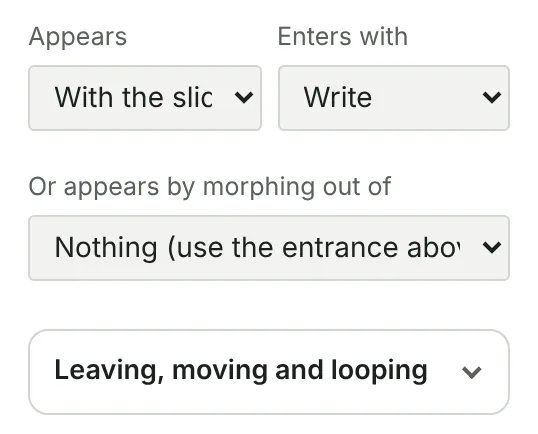
Sorties, Quand il bouge, Bouge en continu et Accentuation sont repliés sous Sortie, mouvement et boucle : cliquez pour l’ouvrir. Pour vous entraîner, ouvrez Visite → Changer des choses au clic ou Animer entre les diapositives.
Les objets qui apparaissent au même clic arrivent ensemble. Pour les faire entrer l’un après l’autre, cochez Les objets qui apparaissent ensemble arrivent l’un après l’autre dans les réglages de la diapositive.
Entrées, sorties et mouvement
| Réglage | Choix |
|---|---|
| Entre avec | Écrire (le texte et les équations s’écrivent trait par trait), Tracer (lignes, flèches et courbes se tracent du début à la fin), Fondu, Grandir, Glisser depuis la gauche ou la droite, Monter d’en bas, Tomber d’en haut, Zoomer, Entrée en rotation, Tracer le contour puis remplir |
| Ou apparaît en se transformant à partir de | Choisissez un autre objet : il se transforme en celui-ci, par exemple un cercle en étoile, ou une équation en la suivante |
| Sorties / Sort avec | Reste, ou sort au clic : Fondu sortant, Rétrécir, Glisser dehors, Chute, Effacer le tracé |
| Quand il bouge | Ligne droite, Courbe vers la gauche, Courbe vers la droite |
| Bouge en continu | Non, Rotation, Pulsation, Flotter de haut en bas, ou un mouvement adapté à l’objet (une onde continue de se propager, un phaseur de tourner, une vue 3D de tourner). Réglez la durée d’un cycle |
| Accentuation au début de la diapositive | Pulsation et surbrillance, Couleur du flash, Frétiller |
Modifier un objet au clic
C’est le cœur de Tracé. Cliquez sur une étape dans la barre des clics sous la diapositive, par exemple Clic 1. La diapositive montre alors ce moment, et tout ce que vous changez s’anime à ce clic : faites glisser un objet, redimensionnez-le ou tournez-le, changez sa couleur, ou modifiez n’importe quelle valeur dans ses réglages.
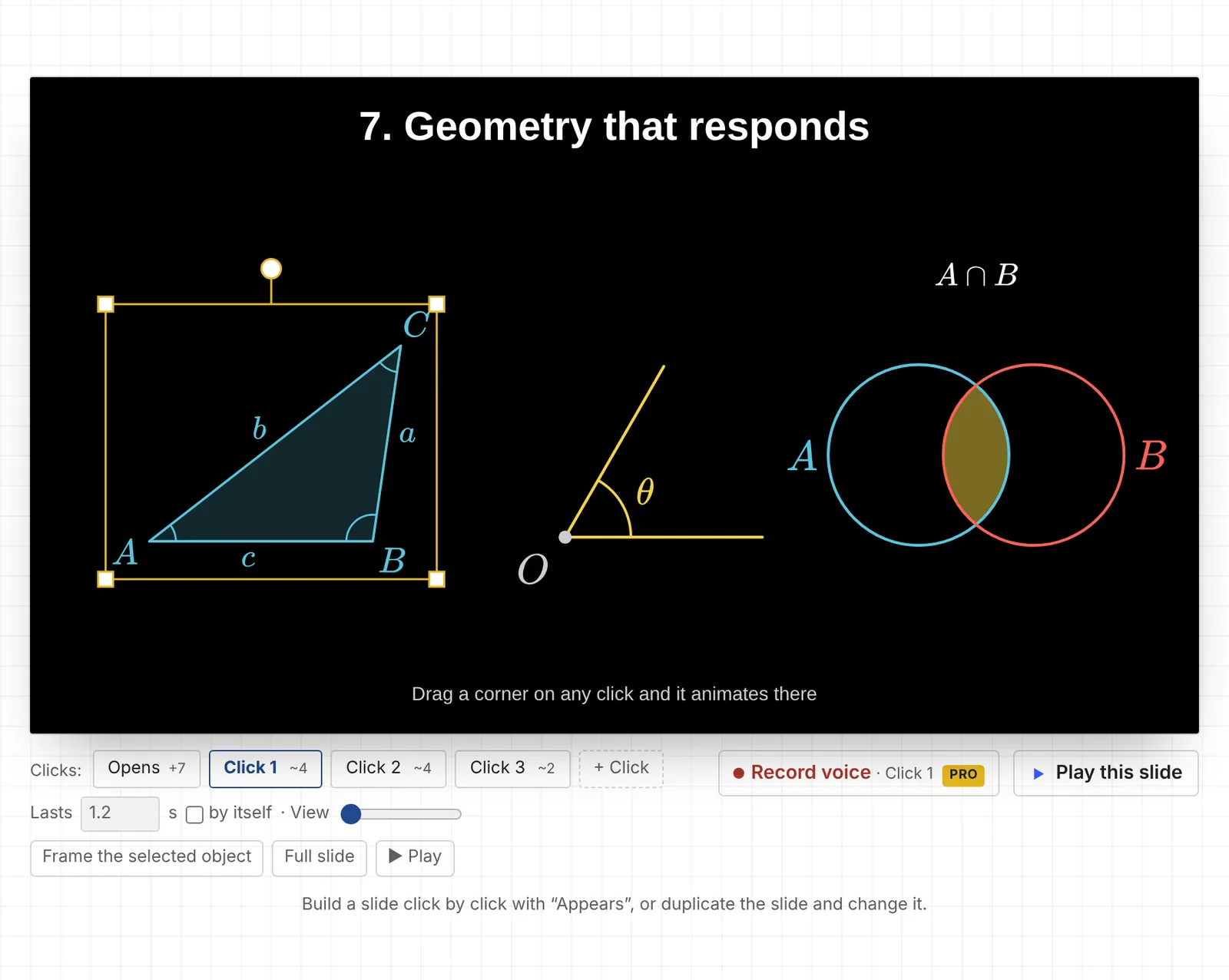
- Les valeurs s’animent aussi : le nombre de rectangles de Riemann, la valeur d’un curseur, Courbe tracée jusqu’ici, le nombre de termes d’une série, la phase d’une onde, une matrice, une vue 3D. Mettez une valeur différente à chaque clic et elle change en douceur.
- Suivre une trajectoire : quand un clic est sélectionné, Trajet peut envoyer l’objet le long d’une courbe, d’un cercle ou d’une autre forme de la diapositive au lieu d’une ligne droite. Une ligne en pointillés montre le parcours. Cochez S’orienter dans le sens du mouvement pour qu’une fusée ou une voiture pointe le long du chemin (réglez Son avant pointe s’il est dans le mauvais sens), et Laisser une traînée pour tracer le parcours derrière lui.
- Annuler les changements de ce clic remet l’objet comme il était avant ce clic.
- Cliquez à nouveau sur l’étape sélectionnée pour revenir à l’édition de toute la diapositive.
La barre des clics
Chaque étape indique ce qui s’y passe : +2 signifie que deux objets apparaissent, −1 qu’un sort, ~1 qu’un change, et une loupe que la vue zoome. Quand une étape est sélectionnée, vous avez aussi :
- Dure : combien de secondes dure l’animation de ce clic.
- tout seul : l’étape se joue d’elle-même après la précédente, sans clic. Utilisez-le pour une séquence qui se déroule toute seule.
- Vue : zoomez sur une partie de la diapositive à ce clic. Cadrer l’objet sélectionné zoome dessus ; Diapositive entière dézoome.
- ▶ Lire : joue seulement cette étape.
+ Clic ajoute une étape à la fin. Si un objet est sélectionné, il apparaîtra au nouveau clic.
Enregistrer votre voix PRO
Chaque étape d’une diapositive peut avoir son propre enregistrement : expliquez le graphe pendant qu’il se trace, puis l’idée suivante au clic suivant.
- Choisissez l’étape. Enregistrer la voix est toujours sous la diapositive, à côté de Lire cette diapositive. Il enregistre pour le début de la diapositive ; pour enregistrer sur un clic, sélectionnez d’abord ce clic dans la barre des clics (le bouton indique alors quel clic).
- Enregistrez. Appuyez sur Enregistrer la voix. La première fois, le navigateur demande l’accès au micro : autorisez-le. Parlez, puis appuyez sur Arrêter. Les enregistrements peuvent durer jusqu’à 3 minutes.
- Vérifiez. ▶ Voix le réécoute ; Réenregistrer le remplace ; × le supprime. Les étapes avec un enregistrement affichent un 🎙 dans la barre des clics.
Quand vous présentez, ou quand quelqu’un regarde votre lien de partage, chaque enregistrement se joue au début de son étape. Les étapes réglées sur tout seul attendent la fin de la voix qui les précède, donc une diapositive peut se dérouler comme une vidéo commentée. Lire cette diapositive et ▶ Lire jouent aussi la voix.
Les enregistrements sont stockés dans le projet, comme les images, et comptent dans sa taille. Une minute de voix prend environ 250 Ko.
Animer entre les diapositives
- Terminez une diapositive, puis appuyez sur Dupliquer sous la liste des diapositives.
- Sur la copie, changez ce qui doit changer : déplacez le point, modifiez l’équation, tournez la vue 3D, ajoutez un objet, supprimez-en un.
- Appuyez sur Lire cette diapositive, ou présentez : passer à la copie anime chaque changement. Les objets qui n’existent que sur la nouvelle diapositive entrent ; ceux qui ont disparu sortent.
Les diapositives qui s’animent depuis la précédente sont marquées Animation d’entrée dans la liste. Survolez la marque pour voir ce qui se passe, par exemple « 2 qui bougent, 1 qui change de forme, 1 nouveau ».
Vitesse et style
Cliquez sur une zone vide de la diapositive pour voir ses réglages :
- Durée de la transition : le temps que met l’entrée dans cette diapositive.
- Style du mouvement : Fluide, Régulier (vitesse constante), Vif (départ rapide), Rebond (léger dépassement) et plus.
- Afficher la grille pendant l’édition, une grille qui aide à aligner les éléments et n’apparaît jamais en présentation.
Concevoir l’arrière-plan
Cliquez sur une zone vide de la diapositive, ouvrez Arrière-plan dans les réglages et appuyez sur Concevoir l’arrière-plan…. Vous pouvez :
- choisir un fond prêt à l’emploi : Plan bleu, Tableau noir, Papier millimétré, Cahier, Ciel nocturne et plus ;
- choisir Une couleur, un Dégradé entre deux couleurs (et sa direction), ou une Lueur douce au centre ;
- ajouter un motif (Grille, Papier millimétré, Points, Lignes) et régler son intensité ;
- assombrir un peu les bords, comme un projecteur ;
- utiliser une image de votre ordinateur : Remplir la diapositive ou Tout afficher, et L’assombrir pour que le texte reste lisible par-dessus ;
- changer la taille des diapositives : Large 16:9 pour les écrans et projecteurs, Standard 4:3, Carré 1:1, ou Vertical 9:16 pour YouTube Shorts, Reels, TikTok et les téléphones. Cochez Réduire le contenu des diapositives pour qu’il tienne dans la nouvelle taille pour tout garder dans le cadre. La taille des diapositives se trouve aussi dans la section Diapositive des réglages.
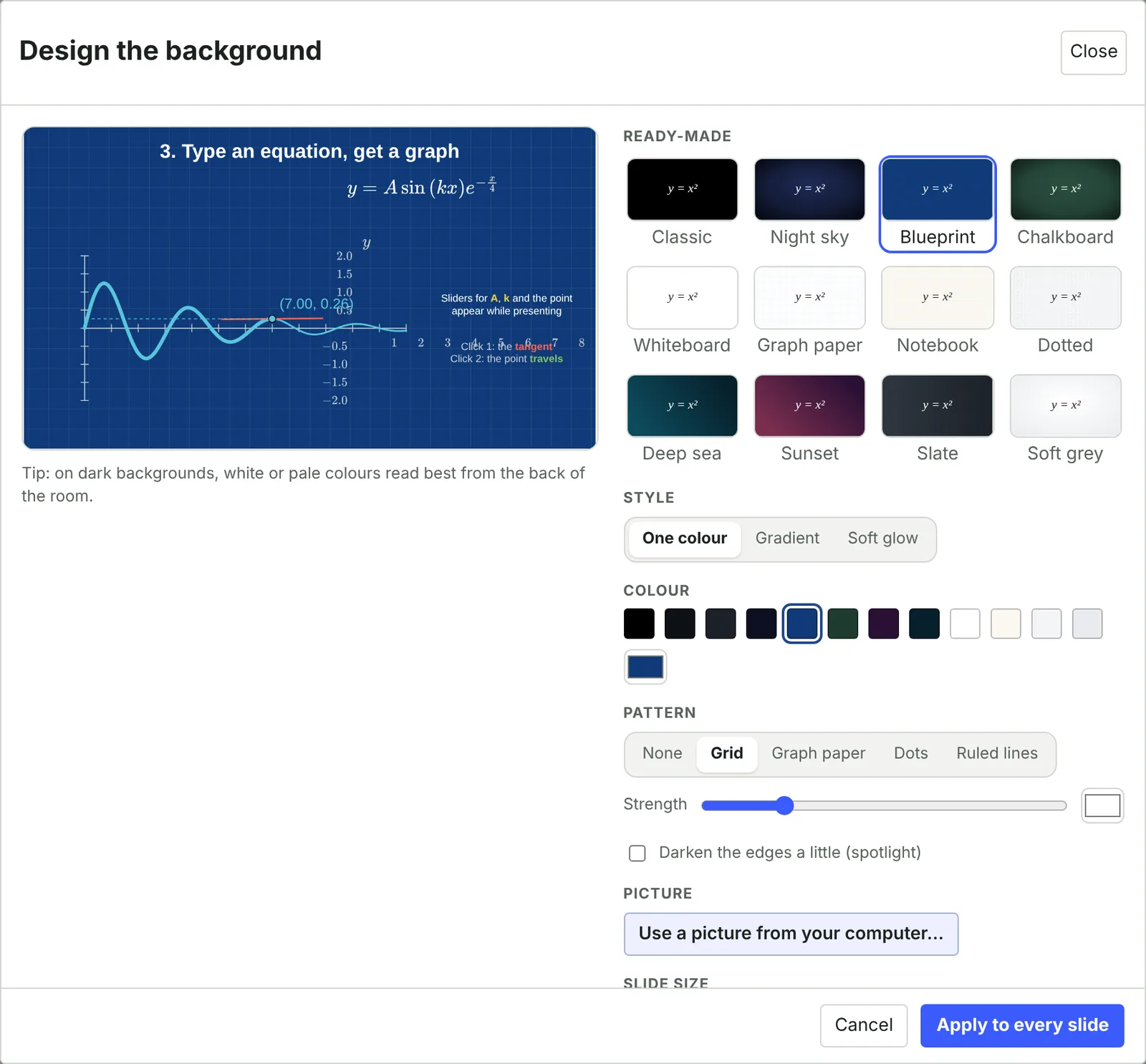
L’aperçu montre votre diapositive actuelle. Si un texte blanc serait difficile à lire sur un fond clair (ou un texte noir sur un fond sombre), Tracé le signale et propose d’inverser ces couleurs pour vous. Appliquer à toutes les diapositives change toute la présentation ; Annuler rétablit l’ancien fond. Les fonds s’affichent en présentation, sur les liens de partage et dans les vidéos. Une présentation verticale donne une vidéo verticale (1080 × 1920), prête à publier en Short.
Astuces
- Utilisez souvent Lire cette diapositive. Elle joue exactement ce que verra le public au début de cette diapositive.
- Une idée par clic. Si un clic change cinq choses, le public ne saura pas où regarder.
- Pour tracer un graphe une fois ses axes à l’écran, affichez le graphe avec la diapositive, réglez Courbe tracée jusqu’ici sur 0, puis sur 1 au clic 1.
- Les animations en continu (Bouge en continu) continuent pendant les étapes suivantes, donc un objet qui tourne ne s’arrête jamais brusquement.