Enregistrer et partager
Sans compte, Tracé garde vos projets dans ce navigateur. Avec un compte gratuit, ils sont enregistrés en ligne, s’ouvrent sur tout appareil et peuvent être partagés par lien.
Projets
Chaque présentation est un projet. La flèche à côté du nom du projet ouvre le menu du projet.
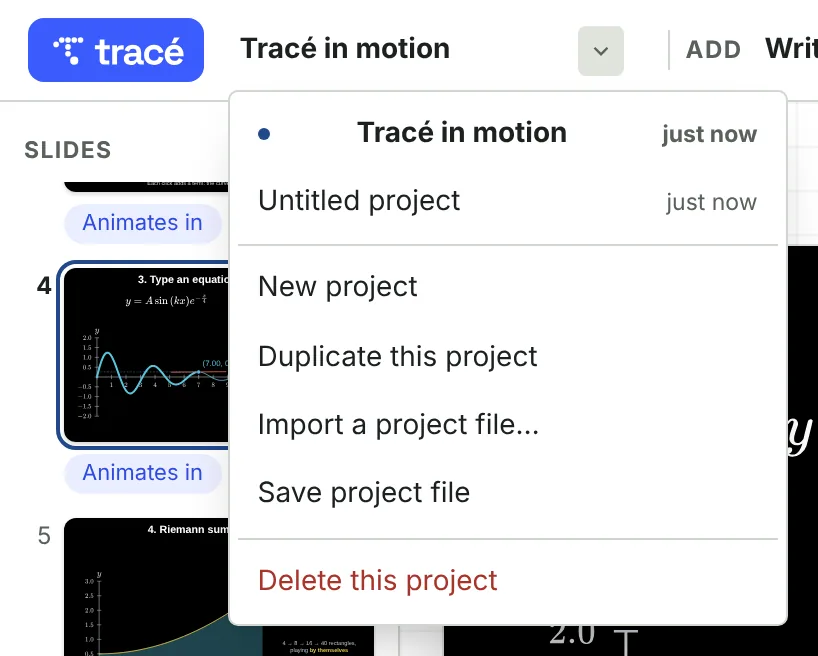
- Cliquez sur un projet pour l’ouvrir. Ils sont triés selon votre dernière modification.
- Supprimer ce projet demande deux clics, pour que rien ne soit supprimé par accident. Si vous êtes connecté, sa copie en ligne est aussi supprimée.
Créer un compte
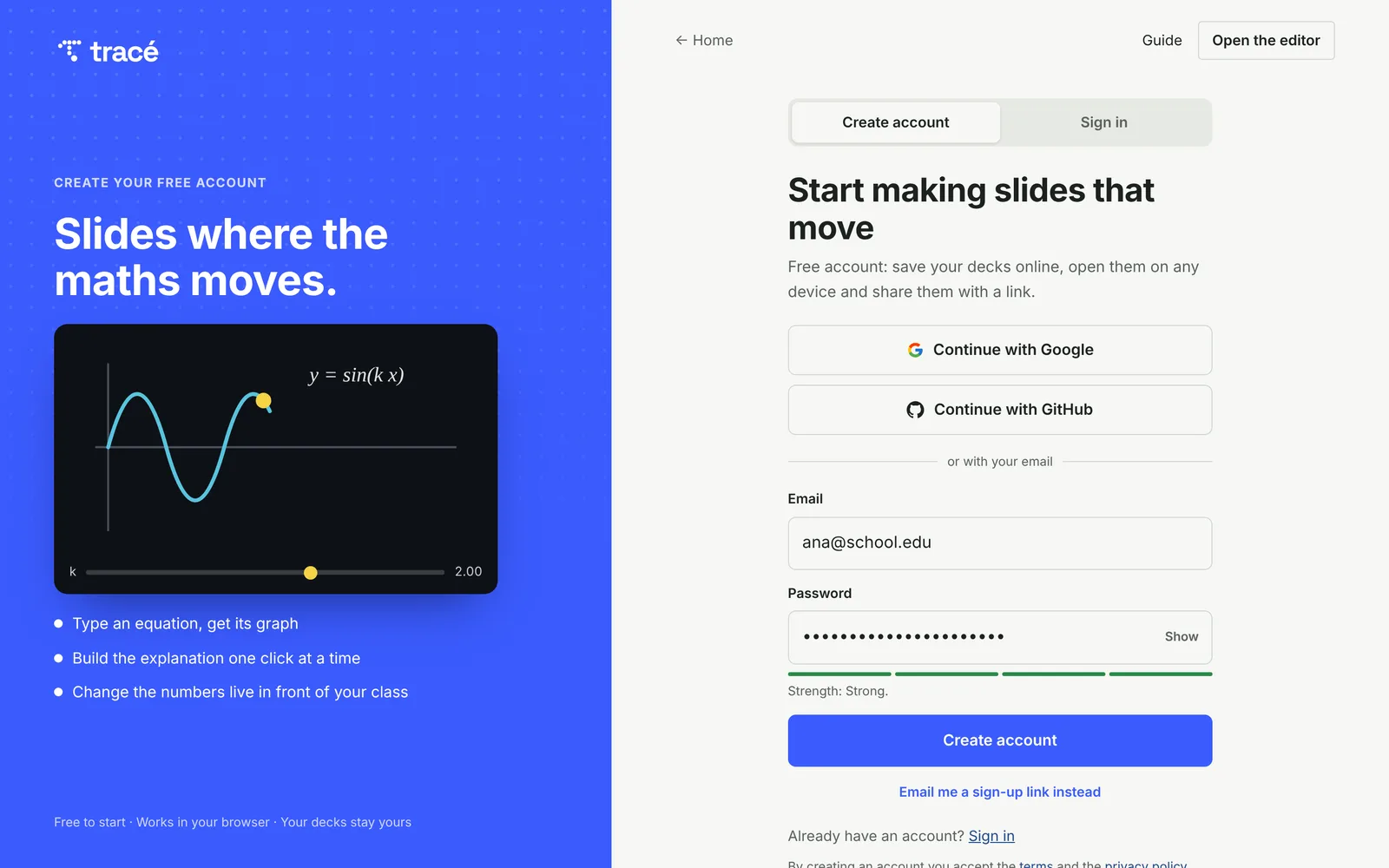
Appuyez sur Se connecter en haut à droite de l’éditeur, ou sur Se connecter sur la page d’accueil, et choisissez Créer le compte. Il y a trois façons d’entrer, et vous pourrez utiliser n’importe laquelle ensuite :
- E-mail et mot de passe. Saisissez votre e-mail et un mot de passe d’au moins 8 caractères, puis appuyez sur Créer le compte. Tracé vous envoie un lien pour confirmer l’adresse ; ouvrez-le et c’est fait.
- Google ou GitHub. Appuyez sur Continuer avec Google ou Continuer avec GitHub (quand le site les propose). Aucun nouveau mot de passe nécessaire.
- Un lien par e-mail. Appuyez sur M’envoyer plutôt un lien d’inscription. Tracé vous envoie un lien qui vous connecte, sans aucun mot de passe.
Si vous utilisez Gmail, Outlook, Yahoo ou iCloud, l’écran qui suit l’envoi d’un lien a un bouton qui ouvre votre messagerie. Pas d’e-mail après une minute ? Regardez dans vos courriers indésirables, puis appuyez sur Renvoyer. Ouvrez le lien dans le même navigateur que celui où vous l’avez demandé.
Mot de passe oublié ?
Sur la page de connexion, appuyez sur Mot de passe oublié ?, saisissez votre e-mail et ouvrez le lien que Tracé vous envoie. Choisissez un nouveau mot de passe et vous êtes connecté. Pour ajouter un mot de passe à un compte créé avec un lien par e-mail ou Google, ou pour le changer, allez sur la page de votre compte → Connexion et sécurité.
Votre profil
Après le premier lien, Tracé demande un court profil : votre nom et ce que vous faites (enseignant, enseignant du supérieur, étudiant, créateur scientifique ou autre). Votre matière, votre établissement ou université et la couleur de votre badge sont facultatifs. Vos projets ne sont enregistrés en ligne qu’une fois le profil complet. En attendant, ils restent sur cet appareil et l’éditeur vous le rappelle.
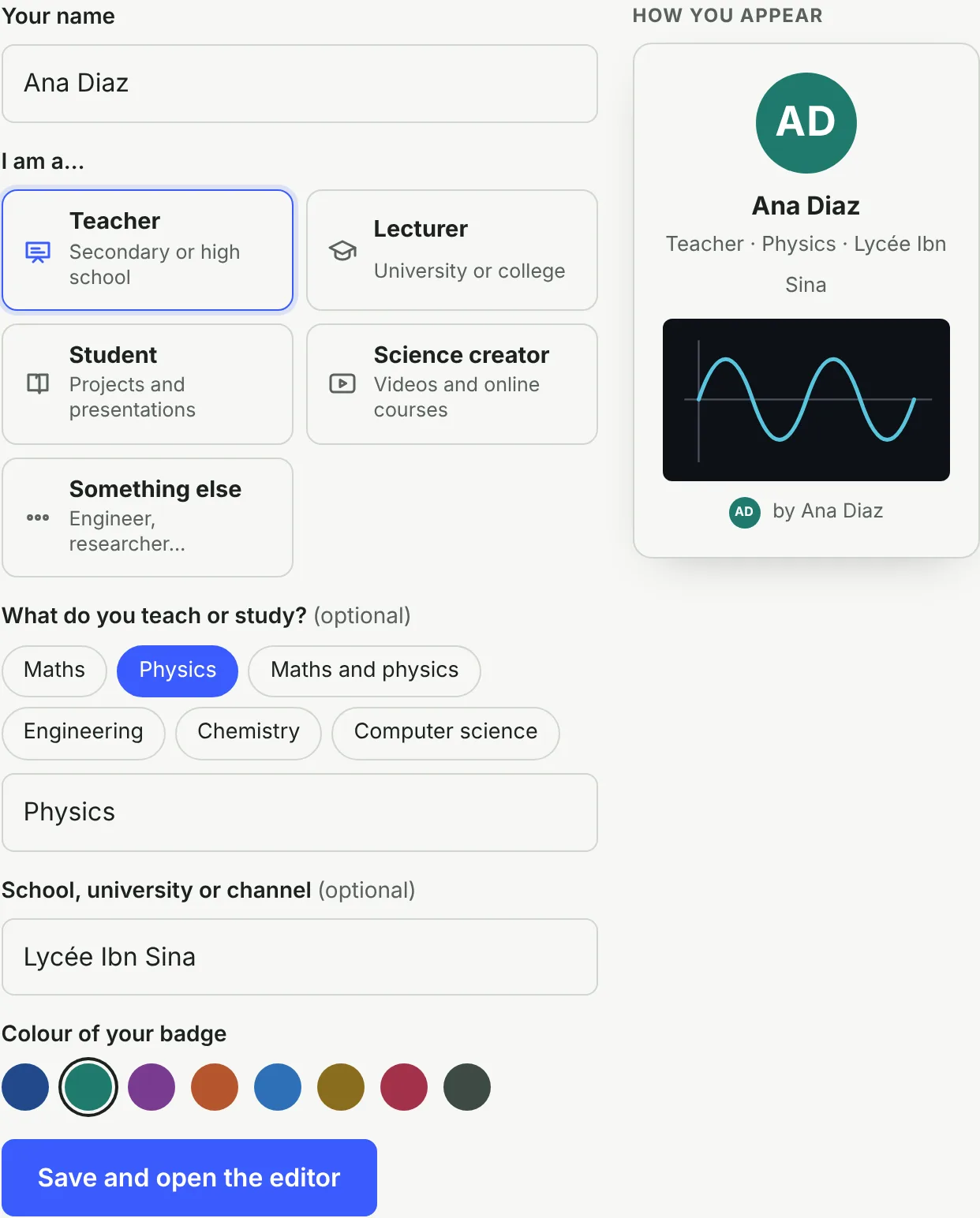
Pour le modifier plus tard, ouvrez le menu du compte (votre badge, en haut à droite) → Profil, offre et facturation, ou allez sur la page de votre compte.
Mon projet est-il enregistré ?
Une fois connecté, les projets de cet appareil sont enregistrés dans votre compte, et les projets de votre compte apparaissent dans le menu du projet sur chaque appareil où vous vous connectez. Un nuage à côté du nom du projet indique son état (sur les petits écrans seul le nuage s’affiche ; survolez-le pour lire l’état) :

| Il indique | Signification |
|---|---|
| Terminer le profil | Votre profil n’est pas encore complet, donc rien n’est enregistré en ligne. Cliquez pour le terminer. |
| Enregistré | La dernière version est dans votre compte. |
| Enregistrement… | Une modification est en route. Les modifications sont enregistrées quelques secondes après les avoir faites. |
| Cet appareil seulement | Les 3 présentations en ligne de l’offre gratuite sont utilisées, donc celle-ci est seulement sur cet appareil. Supprimez une présentation inutile, ou passez à Pro. |
| Trop gros | La présentation dépasse la taille maximale, généralement à cause de grandes images. |
| Nécessite Pro | La présentation contient de la voix enregistrée, une fonction Pro, donc elle reste sur cet appareil. Passez à Pro, ou supprimez ses enregistrements vocaux. |
| Hors ligne | Pas de connexion. Continuez à travailler : les modifications sont gardées sur cet appareil et enregistrées à votre retour en ligne. |
Deux appareils à la fois ? Si vous modifiez la même présentation sur deux appareils, la modification la plus récente l’emporte. Fermez la présentation sur un appareil avant de travailler sur l’autre.
Partager un lien
Appuyez sur Partager et cochez Toute personne disposant du lien peut regarder cette présentation. Copiez le lien et envoyez-le.
Sous Les personnes disposant du lien peuvent, vous choisissez ce que les spectateurs peuvent faire :
- Bouger les curseurs et tourner eux-mêmes les vues 3D (activé sauf si vous le désactivez). Les spectateurs ont les curseurs en direct, une indication la première fois, et ↺ Réinitialiser les valeurs pour recommencer. Désactivez-le pour un lien en lecture seule.
- Faire leur propre copie à modifier (désactivé sauf si vous l’activez). Les spectateurs ont un bouton Faire ma propre copie qui place la présentation dans leurs propres projets Tracé, gratuitement, avec ou sans compte. Votre présentation ne change jamais.
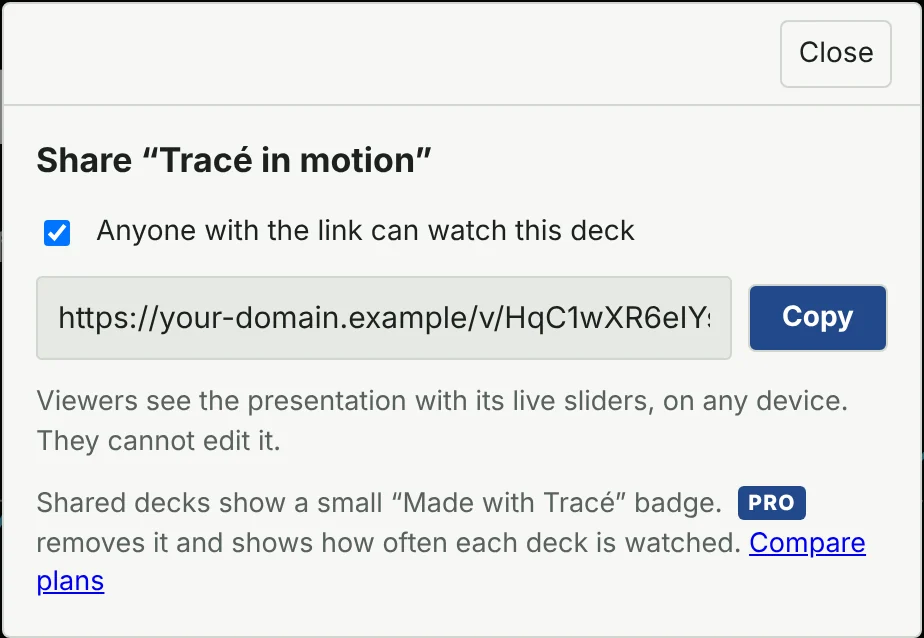
- Les spectateurs voient la présentation avec ses curseurs en direct, sur tout appareil, sans compte. Ils ne peuvent pas la modifier, et elle n’est pas copiée dans leurs projets.
- Le lien affiche toujours votre dernière version. Décochez la case pour arrêter le partage ; le lien cesse alors de fonctionner. La recocher rétablit le même lien.
- Les spectateurs voient votre nom sur le dernier écran (« par Ana Diaz »).
- Avec l’offre gratuite, les présentations partagées affichent un petit badge « Fait avec Tracé ». PRO le retire et montre combien de fois chaque présentation partagée a été vue.
Fichiers de projet
Enregistrer le fichier du projet, dans le menu du projet, télécharge tout le projet, images comprises, en un seul fichier. Gardez-le en sauvegarde ou envoyez-le à un collègue, qui l’ouvre avec Importer un fichier de projet… ou en faisant glisser le fichier sur l’éditeur.
Créer une vidéo
⋯ → Créer une vidéo transforme tout le projet en fichier MP4 : chaque diapositive et chaque clic se jouent dans l’ordre, avec les mêmes animations qu’en présentation.
- Choisissez la qualité (Full HD 1080p ou la plus rapide HD 720p) et la durée de pause après chaque clic. Les clics réglés pour se jouer automatiquement suivent aussitôt, et un clic avec voix enregistrée dure autant que la voix.
- Appuyez sur Créer la vidéo. La barre indique l’avancement ; une présentation de 3 minutes prend environ 2 minutes sur un portable. Gardez l’onglet ouvert jusqu’à la fin.
- Regardez-la dans la fenêtre, puis appuyez sur Télécharger la vidéo.
La vidéo est créée sur votre ordinateur et rien n’est envoyé. Avec l’offre gratuite, elle porte un petit badge « Fait avec Tracé » dans le coin ; PRO le retire. Chrome ou Edge sous Windows et Mac produisent les fichiers les plus compatibles (ils se lisent aussi dans PowerPoint et QuickTime).
Le script Manim PRO
Pour une vidéo peaufinée à la main dans le style de 3Blue1Brown, ⋯ → Enregistrer en fichier → Script vidéo donne un fichier Python pour Manim, le moteur d’animation gratuit utilisé pour beaucoup de vidéos de maths. Enregistrez-le sous deck.py. Les premières lignes du fichier listent les commandes :
pip install manim manim-slidesinstalle les outils (une seule fois).manim-slides render deck.py Presentationgénère la présentation en haute qualité.manim-slides Presentationla lit comme une présentation cliquable.
Pour un seul fichier vidéo, lancez plutôt manim -qh deck.py Presentation. Il faut Python sur votre ordinateur ; le site de Manim explique l’installation.
Avec l’offre gratuite, ⋯ → Enregistrer en fichier donne le Fichier de la présentation, une copie du projet que vous pouvez garder ou recharger.
Gratuit et Pro
Tout ce qu’il faut pour créer et présenter des diapositives est gratuit. Pro ajoute la 3D avancée, votre voix enregistrée, les vidéos sans badge et le script vidéo Python, et s’adresse à ceux qui gardent beaucoup de présentations en ligne et les partagent. Les fonctions marquées PRO dans l’éditeur nécessitent Pro.
| Gratuit | Pro | |
|---|---|---|
| L’éditeur : toutes les animations, et tous les textes, maths, graphes, formes et objets scientifiques | Oui | Oui |
| Présentez en plein écran avec des curseurs en direct | Oui | Oui |
| Projets illimités dans votre navigateur | Oui | Oui |
| Formes 3D de base : sphère, cube, cylindre, cône, prisme, pyramide | Oui | Oui |
| 3D avancée : surfaces z = f(x, y), scènes 3D, polyèdres, tore, flèches 3D, vues tournantes | Non | Oui |
| Enregistrez votre voix sur les diapositives et les clics | Non | Oui |
| Créer une vidéo (MP4) de chaque clic, avec votre voix | Avec le badge | Sans badge |
| Script vidéo Python (Manim) | Non | Oui |
| Projets enregistrés dans votre compte | 3 | 50 |
| Espace en ligne au total | 5 Mo | 200 Mo |
| Exporter et importer des fichiers de projet | Oui | Oui |
| Taille d’un projet (images et voix comprises) | 2 Mo | 20 Mo |
| badge « Fait avec Tracé » | Sur les liens partagés et en présentation | Aucun |
| Voir combien de fois chaque présentation partagée est vue | Non | Oui |
Pro coûte 8 $ par mois, ou 72 $ par an. La TVA ou la taxe de vente s’ajoute là où elle s’applique.
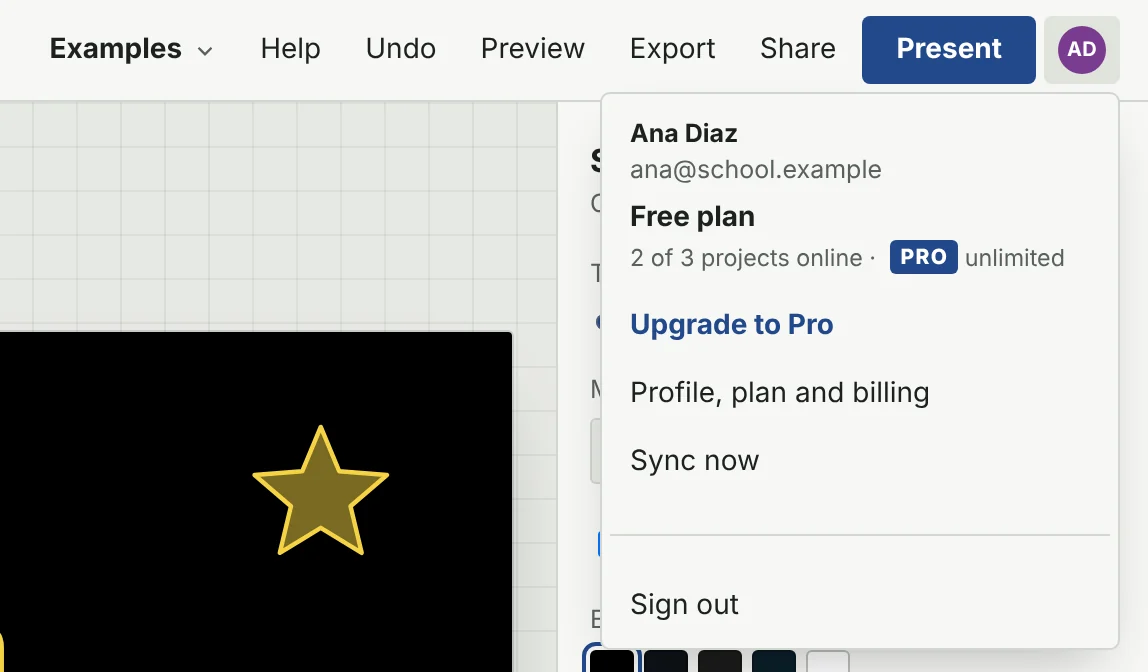
- Passer à Pro : menu du compte → Passer à Pro → choisissez mensuel ou annuel. Le paiement est géré par Paddle, notre revendeur. Pro s’active en quelques secondes, et les présentations « Cet appareil seulement » sont enregistrées en ligne.
- Carte, factures, résiliation : menu du compte → Gérer la facturation, ou Gérer la facturation sur la page de votre compte.
- Après une résiliation, Pro dure jusqu’à la fin de la période payée. Aucune présentation n’est jamais supprimée ; au-delà de 3, vous ne pouvez simplement plus en ajouter en ligne.
- Remboursements : dans les 14 jours suivant un paiement, voir la politique de remboursement.
Se déconnecter et supprimer votre compte
Se déconnecter, dans le menu du compte ou sur la page de votre compte, retire les projets de votre compte de ce navigateur ; ils restent en sécurité dans votre compte. Faites-le sur les ordinateurs partagés. Si un projet a des modifications pas encore en ligne, Tracé le garde sur l’appareil.
Pour supprimer votre compte, ouvrez la page de votre compte → Supprimer mon compte, cochez la confirmation et appuyez sur le bouton. Cela supprime tous les projets enregistrés dans votre compte et leurs liens de partage. Si vous avez Pro, résiliez-le d’abord dans Gérer la facturation.
Tracé n’affiche aucune publicité et n’utilise aucun pistage. Voir la politique de confidentialité.