
Présentation
Appuyez sur Présenter pour lancer la présentation en plein écran depuis la diapositive actuelle. Chaque clic joue l’étape suivante ; les curseurs en direct vous permettent de changer les maths sur scène.
Se déplacer dans la présentation
| Pour | Faites ceci |
|---|---|
| Aller à l’étape suivante | Cliquez n’importe où, ou appuyez sur →, Espace, Page suiv. ou Entrée |
| Revenir d’une étape | ← ou Page préc. |
| Masquer ou afficher les curseurs en direct | C, ou le bouton en haut à gauche |
| Sortie | Échap, ou Quitter (Échap) en haut à droite |
Un clic pendant une animation met l’étape suivante en file, pour ne jamais perdre un clic. La plupart des télécommandes de présentation envoient Page suiv. et Page préc., donc elles fonctionnent aussi.
Curseurs en direct et 3D
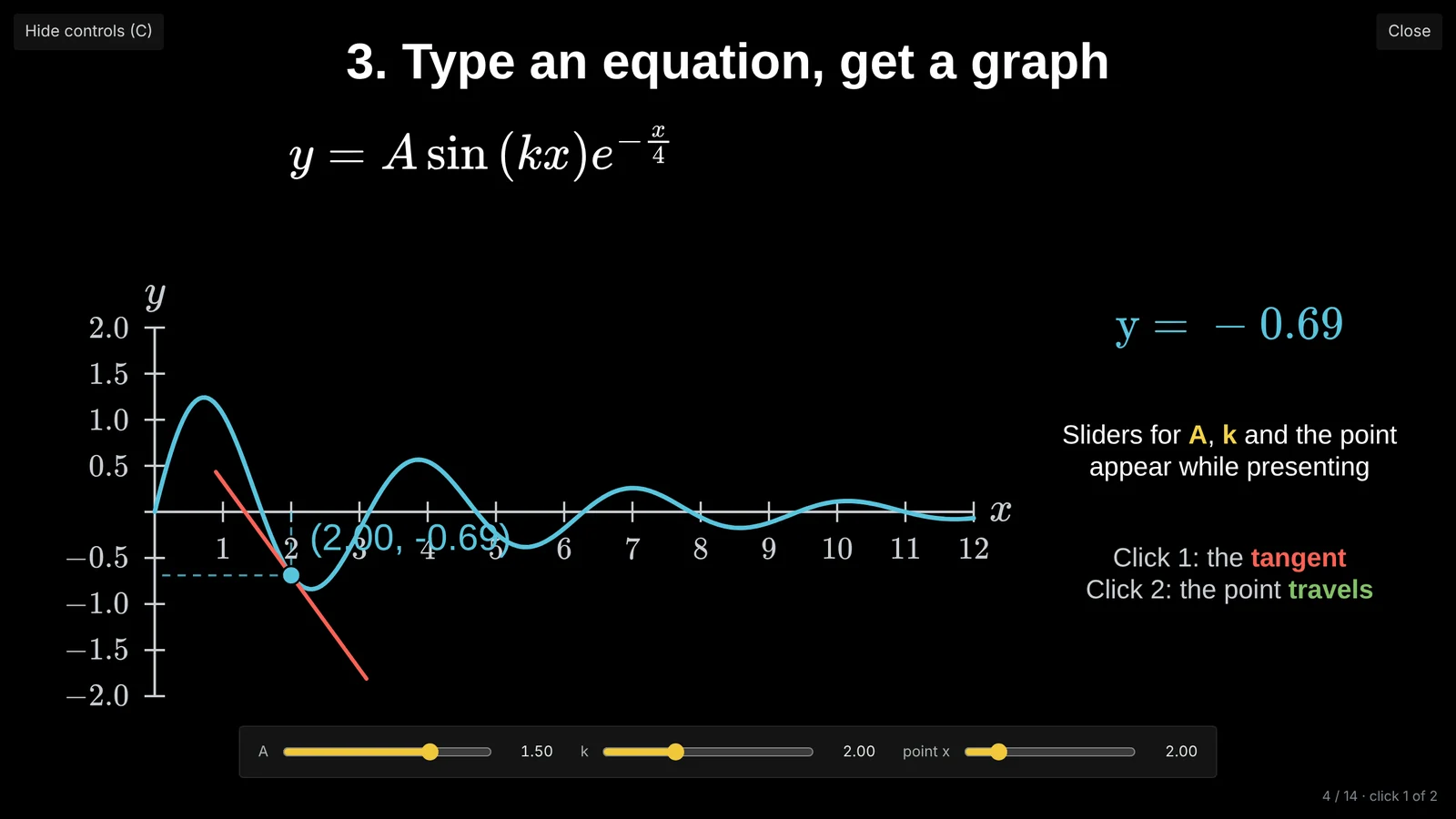
Un curseur apparaît quand vous avez coché Curseur en direct pour une lettre d’une équation, Curseur pour le point pendant la présentation sur un graphe, ou Curseurs de rotation et d’inclinaison pendant la présentation sur des axes 3D. Bouger un curseur met à jour tout ce qui y est lié : le graphe de l’équation, un compteur, une surface 3D. Passer à l’étape suivante les remet aux valeurs réglées dans l’éditeur.
- Faites glisser la poignée ronde, ou cliquez n’importe où sur la ligne pour y sauter.
- Réglage fin : en faisant glisser, éloignez le pointeur du curseur vers le haut ou le bas : plus il est loin, plus il bouge lentement (« plus lent » s’affiche au-dessus).
- − et + avancent d’un pas ; maintenez-les pour continuer. Avec le curseur sélectionné, ← → avancent d’un pas et Maj+← → de dix pas.
- Valeur exacte : cliquez sur le nombre à droite, tapez une valeur et appuyez sur Entrée.
- Revenir au début : double-cliquez sur le nom du curseur.
Les mêmes curseurs apparaissent sous la diapositive dans l’éditeur, pour les essayer avant de présenter. Utiliser un curseur ne passe jamais à l’étape suivante ; cliquez sur la diapositive pour cela.
Les objets 3D peuvent être tournés en les faisant glisser pendant la présentation.
La voix enregistrée se joue au début de chaque étape (voir Enregistrer votre voix). Avec l’offre gratuite, un petit badge « Fait avec Tracé » s’affiche dans le coin inférieur pendant la présentation ; Pro le retire.
Tablettes et téléphones
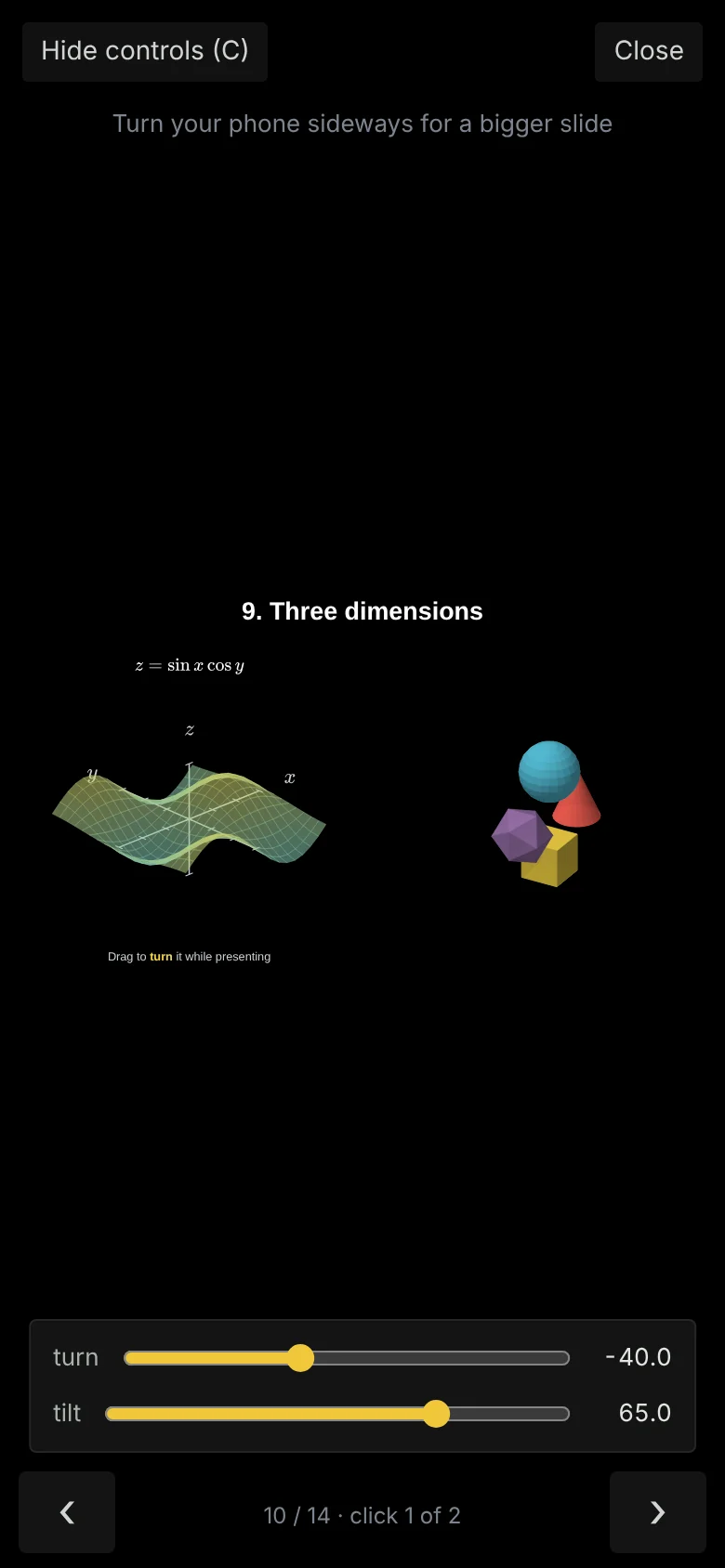
- Balayez vers la gauche pour l’étape suivante et vers la droite pour revenir, ou touchez les boutons ‹ et ›.
- Touchez le quart gauche de l’écran pour revenir ; touchez ailleurs pour avancer.
- À l’horizontale, les curseurs restent cachés pour ne pas couvrir la diapositive ; touchez Afficher les commandes pour les voir.
Le jour J
- Ouvrez l’éditeur et la présentation avant l’exposé, tant que vous avez internet : les polices mathématiques se chargent une fois, puis la présentation fonctionne hors ligne.
- Lancez la présentation une fois sur le projecteur. Les couleurs changent sur les projecteurs ; un texte clair sur fond sombre est le plus sûr.
- En cas de problème, partager un lien (page suivante) vous permet de présenter depuis n’importe quel autre ordinateur.