
Objets et équations
Chaque objet d’une diapositive a ses réglages à droite. La plupart peuvent aussi changer à un clic : c’est ainsi qu’on les anime.
Ajouter des objets
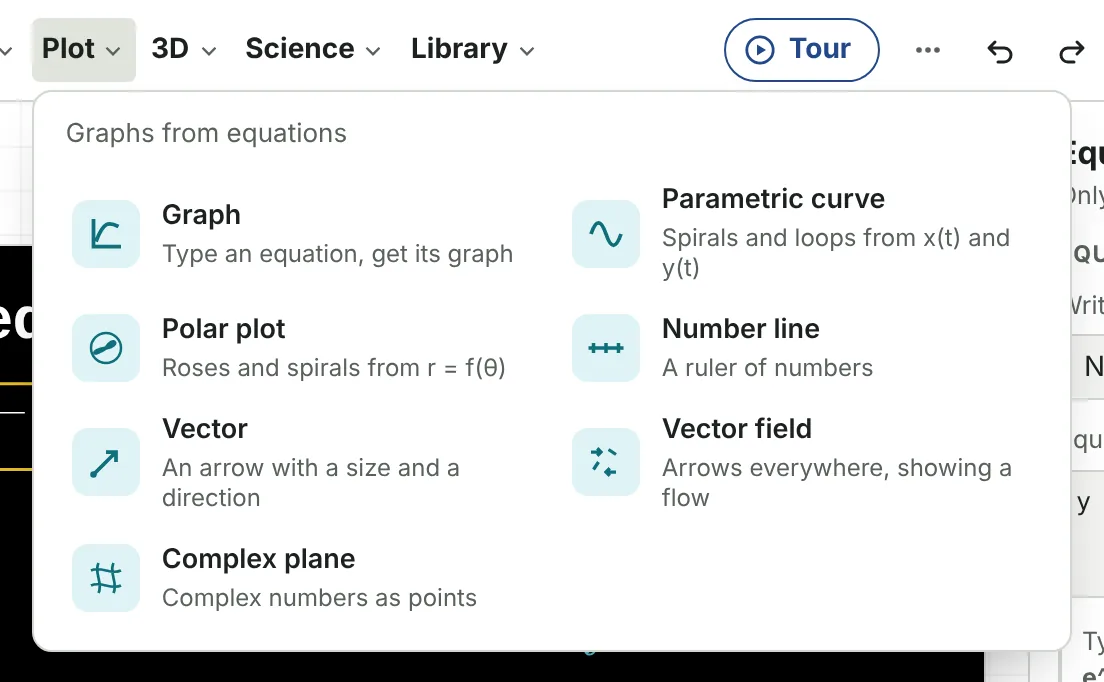
Ouvrez un menu en haut et choisissez un objet. Il apparaît au milieu de la diapositive, sélectionné, avec ses réglages à droite.
| Menu | Ce qu’il contient |
|---|---|
| Écrire | Texte, Équation, Liste à puces, Code, Matrice, Tableau, Compteur |
| Dessin | Image, Cercle, Ellipse, Rectangle, Polygone, Étoile, Arc, Secteur ou anneau, Ligne, Flèche, Point, Accolade, Croix |
| Géométrie | Point nommé, Triangle, Angle, Plan numérique, Diagramme de Venn |
| Tracer | Graphe, Courbe paramétrée, Courbe polaire, Droite graduée, Vecteur, Champ de vecteurs, Plan complexe |
| 3D | Sphère, Cube, Pavé, Ellipsoïde, Cylindre, Cône, Prisme, Pyramide, Tore, les polyèdres réguliers, Flèche 3D, Axes 3D, une scène 3D avec plusieurs formes |
| Sciences | Onde, Phaseur, Signal et spectre, Graphique, Réseau, plus quatre simulations de brouillage (symboles dans le bruit, carte J/S, saut de fréquence, étalement de spectre) |
Déplacer et redimensionner
- Sélectionner : cliquez sur l’objet. Alt+clic sélectionne celui du dessous, Tab passe au suivant ; voir Sélectionner des objets.
- Déplacer : faites glisser l’objet, ou décalez-le avec les flèches (Maj pour des pas plus grands).
- Redimensionner : faites glisser une poignée d’angle. Les poignées latérales étirent les formes et graphes dans une direction.
- Tourner : faites glisser la poignée ronde au-dessus de l’objet.
- Valeurs exactes : ouvrez Placer dans les réglages et tapez la position x et y, l’échelle, la rotation, l’opacité.
- Devant ou derrière : Mettre au premier plan et Mettre à l’arrière-plan en bas des réglages.
- Dupliquer : Ctrl+D, ou Dupliquer en bas des réglages. Supprimer : Suppr.
Si le même objet est sur plusieurs diapositives (parce que vous avez dupliqué la diapositive), les réglages indiquent Sur 2 diapositives : les changements entre elles s’animent. Le modifier sur une diapositive ne change pas les autres.
Texte
Choisissez la police, la taille, le gras, l’italique, le souligné, l’alignement et l’interligne dans la barre en haut des réglages, comme dans PowerPoint. Pour les couleurs, le bouton arc-en-ciel au bout de chaque rangée de couleurs ouvre un sélecteur avec n’importe quelle couleur ; les couleurs choisies restent au bout de la rangée pour la prochaine fois. Pour mettre en forme seulement quelques mots, sélectionnez-les dans la zone de texte et appuyez sur un bouton ou une couleur.
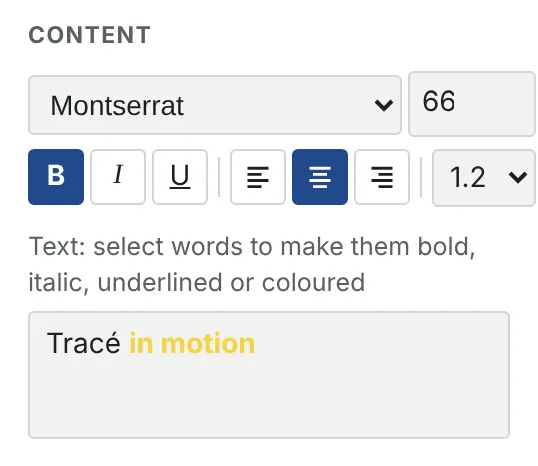
Les listes à puces et les tableaux fonctionnent de la même façon. Une liste peut révéler ses éléments un par un : animez Éléments affichés sur des clics successifs. Les tableaux ont Lignes affichées et le code a Lignes de code affichées.
Équations
Une équation peut s’écrire de deux façons, réglées par Écrire comme :
- Maths normales : tapez comme sur une calculatrice, par exemple
y = A sin(k x) e^(-x/4). Tracé la met en forme et peut la tracer. - LaTeX : pour tout le reste, comme les intégrales, les matrices ou la notation chimique.
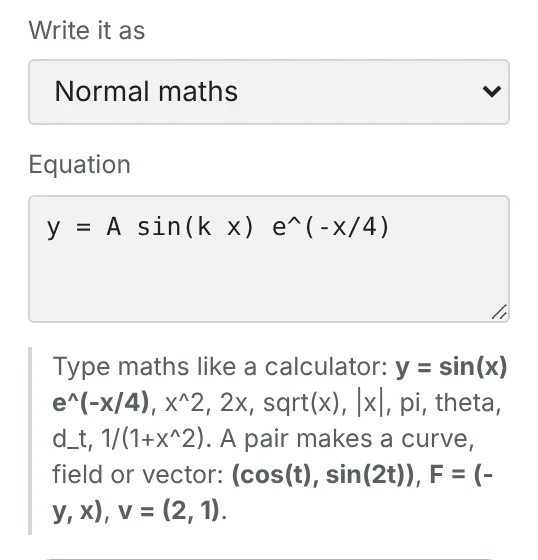
Pas besoin de connaître LaTeX : la palette Symboles sous la zone insère au curseur fractions, puissances, racines, intégrales, sommes, limites, lettres grecques, ensembles, parenthèses et matrices. Un symbole que les maths normales ne savent pas écrire passe l'équation en LaTeX en gardant ce que vous avez tapé.
Deux réglages aident à expliquer une équation pas à pas : Afficher seulement les premiers termes révèle une longue somme terme par terme (animez-le sur des clics), et Surligner un terme colore une partie, par exemple P_j.
Quand une formule contient une erreur, une note rouge sous la zone indique le problème et la diapositive garde la dernière version correcte.
De l’équation au graphe
Appuyez sur Tracer cette équation. Le bouton s’adapte à ce que vous avez tapé : un couple comme (cos(t), sin(2t)) devient une courbe, F = (-y, x) un champ de vecteurs, v = (2, 1) un vecteur, et une équation en x et y une surface 3D.
Le graphe reste lié à l’équation : modifiez l’équation et le graphe se met à jour sur chaque diapositive. Sous Tracé du graphe, Tracé indique comment il lit l’équation (« y en fonction de x, avec A et k fixes »). Chaque lettre fixe a une valeur et une case Curseur en direct : cochez-la pour avoir un curseur sous la diapositive et pendant la présentation. Plusieurs équations utilisant la même lettre partagent un seul curseur.
Graphes
Sélectionnez un graphe pour voir ses options. Ajuster les plages à la courbe choisit des axes adaptés. Autres options :
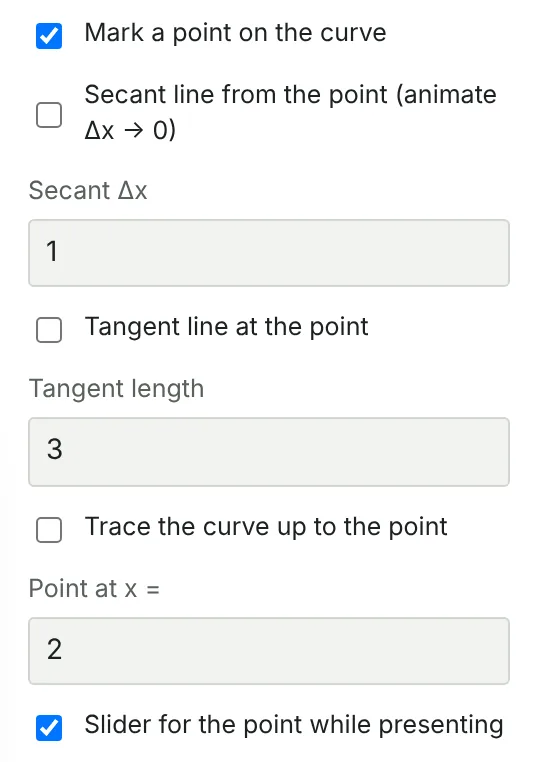
- Un point sur la courbe : Marquer un point sur la courbe, puis ajoutez une Tangente au point, une Sécante (animez Δx jusqu’à 0 pour montrer une dérivée), ou Tracer la courbe jusqu’au point. Curseur pour le point pendant la présentation permet de le déplacer en direct.
- Aire et intégrales : Ombrer l’aire sous la courbe entre deux valeurs de x, et Rectangles de Riemann : animez leur nombre de 4 à 40 pour faire apparaître l’intégrale.
- Séries : réglez Courbe sur Série de Fourier ou de Taylor et animez Nombre de termes.
- Tracer la courbe : Courbe tracée jusqu’ici de 0 à 1 sur un clic trace la courbe pendant que les axes restent en place.
- Un axe vertical logarithmique, des noms d’axes, une étiquette de courbe, et une équation en x et y comme un cercle.
- Taille des nombres : agrandissez les nombres des axes pour une grande salle, ou réduisez-les pour un graphe chargé. L’option apparaît une fois Afficher les nombres sur les axes cochée, sur les graphes 2D, les axes 3D et les droites graduées.
Dessins et bibliothèque
Pour tout ce qui n’est pas dans les menus (une fusée, un aimant, un ballon de chimie), ouvrez Bibliothèque en haut. Elle contient des dessins prêts à l’emploi pour les diapositives de maths et de sciences, regroupés en Espace, Mouvement, Physique, Chimie, Nature et Quotidien. Tapez dans la zone de recherche (par exemple fusée, aimant ou newton) et appuyez sur Entrée pour ajouter le premier résultat.
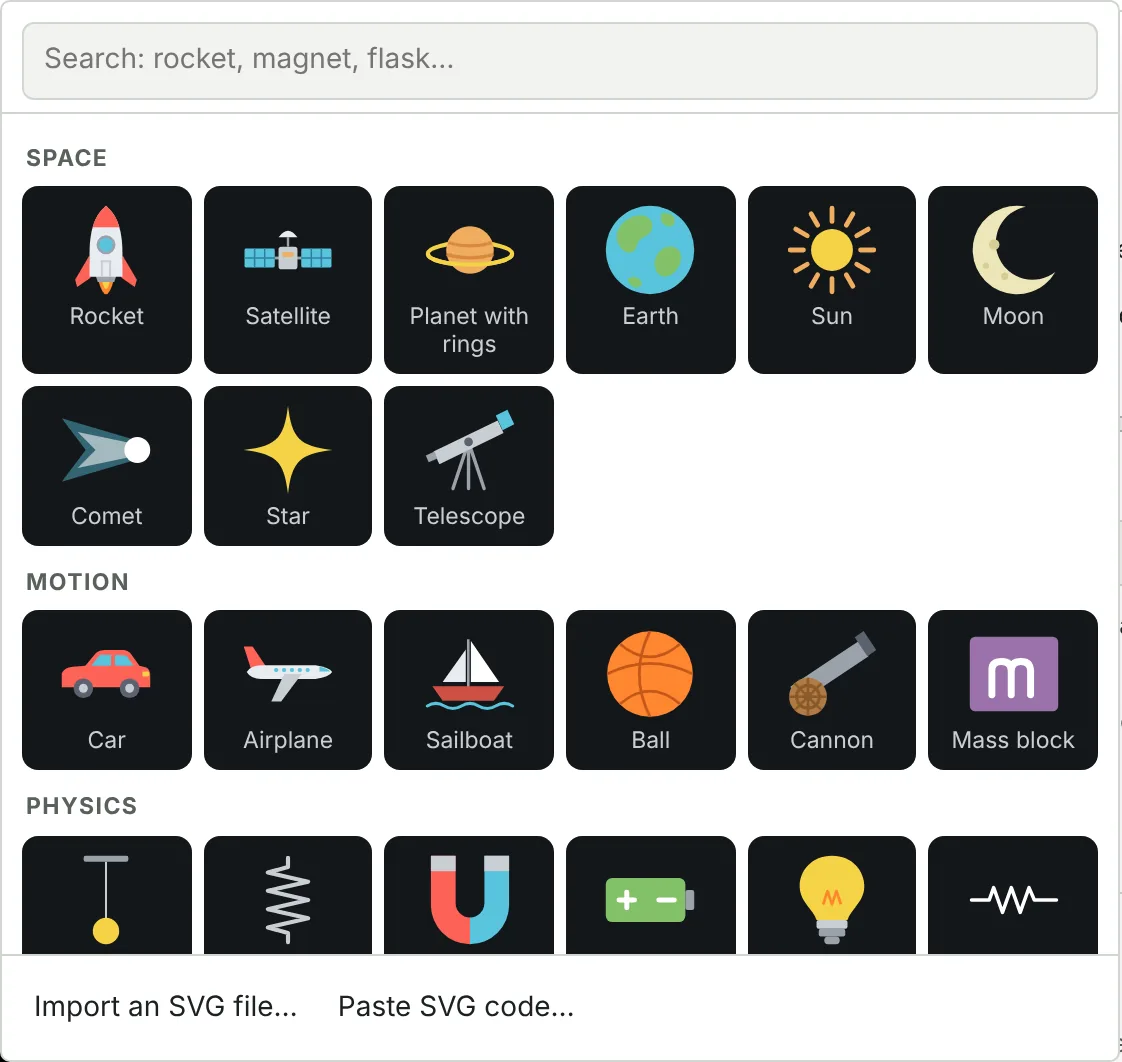
Un dessin se comporte comme tout autre objet : il peut se tracer en apparaissant, bouger, grandir et tourner à un clic, suivre une trajectoire, ou se transformer en un autre objet.
- Couleurs : Ses propres couleurs garde le dessin tel quel ; Une couleur le peint d’une seule couleur de votre choix, qui peut aussi changer à un clic.
- Remplacez-la : Changer le dessin… remplace l’image en gardant sa position, sa taille et son animation.
Vos propres dessins
Tout dessin enregistré en fichier SVG fonctionne : depuis Inkscape, Illustrator, Figma, Canva ou un site d’icônes. Dans Bibliothèque, choisissez Importer un fichier SVG…, ou faites glisser le fichier sur la diapositive, ou copiez du code SVG et collez-le (Ctrl+V). Tracé garde les formes et les couleurs ; le texte du fichier et les photos sont ignorés (convertissez d’abord le texte en contours dans votre logiciel de dessin). Les dessins importés sont enregistrés avec le projet, donc ils sont là quand vous le partagez.
N’utilisez que des dessins que vous avez faits ou que vous avez le droit d’utiliser. Beaucoup de sites d’icônes indiquent la licence de chaque icône.
3D
Le menu 3D ajoute des solides (sphère, cube, cône, tore, polyèdres…) ou un repère 3D. Avec l’offre gratuite, vous avez les formes de base : sphère, cube, pavé, ellipsoïde, cylindre, cône, prisme et pyramide. Les éléments marqués PRO (tore, polyèdres réguliers, flèches 3D, axes et surfaces 3D, scènes 3D et vues qui tournent en continu) nécessitent Pro.
Les axes 3D peuvent montrer une surface à partir d’une équation, une surface paramétrée, une surface implicite comme x^2 + y^2 + z^2 = 4, ou une courbe 3D.
- Tourner la vue : maintenez Maj et faites glisser l’objet 3D sur la diapositive, ou utilisez Rotation et Inclinaison. En présentation, faites simplement glisser.
- Animez la caméra : changez Rotation ou Inclinaison à un clic, ou réglez Bouge en continu sur Continuer à tourner la vue (PRO).
- Cochez Curseurs de rotation et d’inclinaison pendant la présentation pour avoir des curseurs sur scène.
Compteurs
Écrire → Compteur affiche un nombre qui monte ou descend. Son réglage La valeur vient de peut suivre le résultat d’une équation ou la hauteur d’un point marqué sur un graphe, donc le nombre change quand vous bougez un curseur. Cochez Compter automatiquement au début de la diapositive pour qu’il compte d’une valeur à une autre, et ajoutez du texte avant ou après (par exemple « Vitesse : » et « km/h »).
Maths avancées
- Formules : fonctions par morceaux comme
{x < 0: -x, x^2}, et inéquations commey < x^2dans Équation ou inéquation en x et y, qui colorient leur région. Un graphique peut aussi marquer ses maxima, minima et points d'inflexion, et tracer la normale. - Équations différentielles : Tracer → Équation différentielle. Tapez
dy/dxou un système pour un plan de phase, donnez des points de départ, et les solutions se tracent sur le champ de directions. Passez à la méthode d'Euler pour montrer ses pas un par clic à côté de la solution exacte. - Méthodes numériques et analyse : la méthode de Newton et la dichotomie, une étape par clic avec leurs valeurs ; les lignes de niveau de f(x, y) sur une carte de chaleur.
- Chaos, fractales et nombres : flocon de Koch, triangle de Sierpiński et arbres fractals dont la profondeur grandit à chaque clic, ensembles de Mandelbrot et de Julia, la suite logistique (toile d'araignée et diagramme de bifurcation), les automates cellulaires, le crible d'Ératosthène et la spirale d'Ulam, et une estimation de π par Monte-Carlo.
Vos propres animations
Quand aucun objet tout prêt ne fait ce qu’il vous faut, Tracer → Animation personnalisée vous permet de l’écrire en quelques lignes de maths de calculatrice. Chaque ligne dessine une chose, et tout peut bouger avec le temps t (en secondes) ou u, qui va de 0 à 1 pendant l’animation.
# a wheel rolls and a point on its rim traces a cycloid
let a = 4 pi u
circle (a, 1) radius 1 color blue
point C = (a, 1) size 0.6 color blue
point P = (a - sin(a), 1 - cos(a)) color yellow trail label
line C to P color blue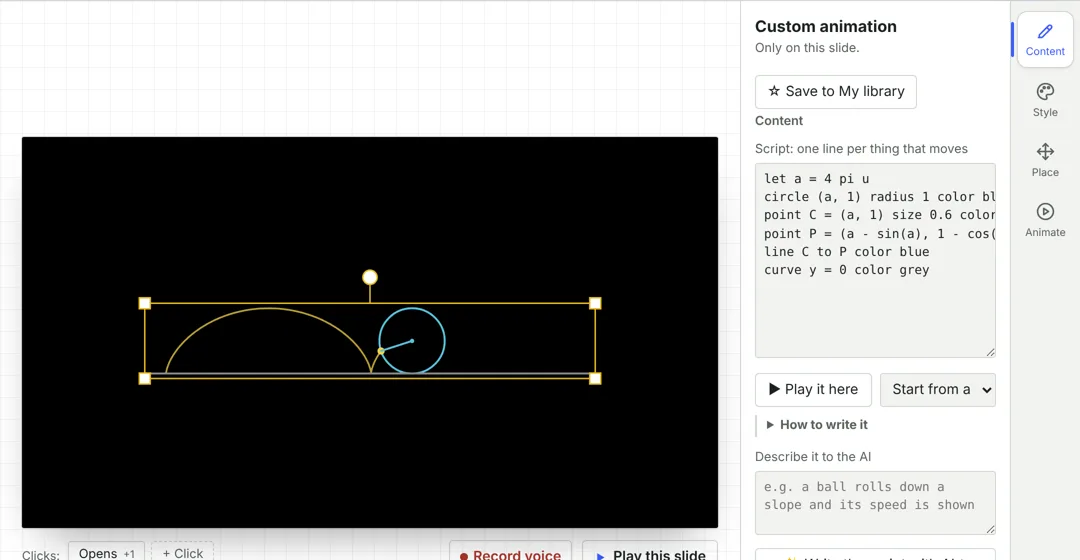
- Ce que vous pouvez dessiner :
point,line,arrow,circle,curve y = …,path (x(s), y(s)) for s from 0 to t,polygon,text "v = {v}" at (1, 2)(la valeur entre accolades se met à jour en direct),axesetgrid. Nommez les points avec une majuscule et utilisezP_xetP_ysur les lignes suivantes ;let a = 2 pi ugarde une valeur. - Options en fin de ligne :
color red,width 2,dashed,fill,trail,label,size 1.5, etafter 2ouuntil 5pour ne l’afficher qu’une partie du temps. - Quand elle se joue : une fois quand elle apparaît (le clic suivant l’attend), en boucle, ou figée, pour animer Temps affiché à l’arrêt aux clics comme n’importe quel réglage.
- Partir d’un exemple… charge une sinusoïde tracée par un point qui tourne, une cycloïde, un projectile et son vecteur vitesse, une orbite, une tangente qui glisse, une onde, une figure de Lissajous ou un pendule. ▶ Lire ici la prévisualise, et une note rouge indique quelle ligne contient une erreur.
- Avec l’IA : décrivez le mouvement sous Décrivez-la à l’IA (par exemple « une échelle glisse le long d’un mur ») et appuyez sur ✨ Écrire le script avec l’IA (1 crédit). Elle écrit ou modifie le script, et vous pouvez toujours changer n’importe quelle ligne. Le générateur de présentations par IA écrit aussi des animations personnalisées quand une leçon en a besoin.
Ma bibliothèque
Enregistrez tout ce que vous créez pour le réutiliser : sélectionnez un objet et appuyez sur ☆ Enregistrer dans Ma bibliothèque ou, sans rien sélectionner, sur ☆ Enregistrer cette diapositive dans Ma bibliothèque. Les éléments enregistrés apparaissent en haut du menu Bibliothèque dans toutes vos présentations : cliquez sur l’un d’eux pour en ajouter une copie (au clic que vous modifiez), ou sur son × pour le supprimer.
Quand vous êtes connecté, votre bibliothèque est gardée dans votre compte et vous suit sur vos autres appareils, avec ses images et ses sons. Le forfait gratuit garde 30 éléments et Pro en garde 500.
Vidéo et son
Dessin → Vidéo ou Son, puis choisissez un fichier sur votre ordinateur, ou collez un lien YouTube ou Vimeo. Sur la diapositive, vous voyez une image de la vidéo (ou un haut-parleur pour un son) ; pendant la présentation, elle se lance à cet endroit, par-dessus son image.
- Commence à jouer : quand il apparaît, à un clic suivant, ou quand vous appuyez sur lecture.
- Commencer ici et S'arrêter ici sous l'aperçu gardent seulement le passage utile ; cochez Lire en boucle pour le répéter.
- Un son peut Continuer sur les diapositives suivantes, pour une musique sur toute une partie, et son haut-parleur peut être masqué pendant la présentation.
- Les fichiers voyagent avec la présentation et dans les liens de partage. En ligne, une présentation peut faire jusqu'à 2 Mo avec l'offre gratuite et 20 Mo avec Pro : pour les extraits longs, préférez un lien YouTube, qui ne prend aucune place.
- Exporter → Vidéo (MP4) attend la fin de chaque extrait, le joue dans la vidéo et mixe son son. Les vidéos YouTube et Vimeo y apparaissent en image fixe.
Autres objets
- Géométrie : déplacez un sommet d’un triangle et ses étiquettes et marques d’angle suivent ; un angle peut afficher une marque carrée à 90° ; les diagrammes de Venn ombrent unions, intersections et différences.
- Plan numérique : appliquez une matrice et regardez la grille se transformer. Plan complexe : animez Appliquer la fonction de 0 à 1 pour des fonctions comme
z^2. - Diagrammes de séquence : Sciences → Diagramme de séquence. Écrivez un message par ligne,
Client -> Server: SYN(-->pour une réponse,-xpour un message perdu,note over A, B: texte), ou collez tel quel un diagramme de séquence Mermaid. Révéler un message par clic déroule l'échange pas à pas. - Constellations : BPSK, QPSK, 8-PSK et 16-, 64- ou 256-QAM dans le bruit thermique et un brouilleur, avec les frontières de décision et le taux d'erreur binaire, ou Vos propres points : tapez
x, ypar ligne ourepeat 12: cos(pi*i/6), sin(pi*i/6)(un anneau APSK), et Tracé dessine les régions de décision. Animez Eb/N0, J/S ou une erreur de phase au fil des clics. - Dessin de Fourier : Tracer → Dessin de Fourier (Pro). Des cercles qui tournent dessinent un cœur, une étoile ou votre propre forme : Dessiner à partir d'une image… suit le contour d'une silhouette ou d'un logo, et Dessiner avec l'IA dessine ce que vous décrivez (1 crédit). Plus de cercles, plus de détails.
- Sciences : ondes (progressives, stationnaires, paquets), phaseurs qui tracent une sinusoïde, spectres, graphiques, réseaux (disposition en cercle, en arbre ou en réseau de neurones) et les simulations de signaux.
- Images : Dessin → Image, puis choisissez une image sur votre ordinateur.
- Code avec coloration syntaxique pour Python, JavaScript, MATLAB et C, avec révélation et surlignage ligne par ligne.