
Bien démarrer
Une visite de l’éditeur, puis votre première diapositive animée : un graphe dont vous changez la forme en direct pendant la présentation.
Ouvrir l’éditeur
Depuis la page d’accueil, appuyez sur Ouvrir l’éditeur. Vous arrivez sur la page de vos projets : choisissez un modèle ou un de vos projets et l’éditeur s’ouvre. Tracé fonctionne dans votre navigateur sur ordinateur, tablette ou téléphone ; Chrome ou Edge sont recommandés. Pas besoin de compte pour commencer.
Apprendre en pratiquant : le tutoriel interactif
Le moyen le plus rapide d’apprendre Tracé est le tutoriel intégré à l’éditeur. Appuyez sur Visite en haut (il est toujours là). Vous voyez chaque chapitre, avec une coche pour ceux que vous avez faits, et un bouton pour reprendre là où vous vous êtes arrêté.
Chaque chapitre montre où cliquer et attend que vous le fassiez, pour apprendre de vos propres mains. Si vous êtes bloqué, Le faire pour moi fait l’étape à votre place. Les chapitres se déroulent dans un projet Entraînement du tutoriel, donc votre propre travail n’est jamais touché, et il reste sur cet appareil (il n’est pas enregistré dans votre compte).
| Partie | Chapitres |
|---|---|
| Bien démarrer | Ce qu’il y a à l’écran · Votre première diapositive animée · Sélectionner et disposer · Texte et listes |
| Maths | Équations · Graphes et points mobiles · 3D |
| Animer | Changer des choses au clic · Animer entre les diapositives · Entrées, sorties et minutage · Transformations · Trajectoires : orbite, traînée, nez en avant · Zoomer la vue · Mouvement continu et accentuation |
| Objets | La bibliothèque et vos propres dessins · Votre propre animation · Ma bibliothèque · Objets scientifiques |
| Présenter et partager | Présenter · Enregistrer votre voix · Enregistrement, fichiers et partage |
Chaque chapitre prend une ou deux minutes ; le tutoriel complet environ 30. La première fois que vous ouvrez l’éditeur, Tracé propose Suivre la visite, Juste me faire faire le tour ou Tous les chapitres ; appuyez sur Pas maintenant pour passer. Vous pouvez arrêter un chapitre à tout moment avec le × dans son coin.
Une diapositive vide affiche une petite carte avec des boutons pour ajouter un titre, une équation ou un graphe, et un lien vers le premier chapitre.
L’écran
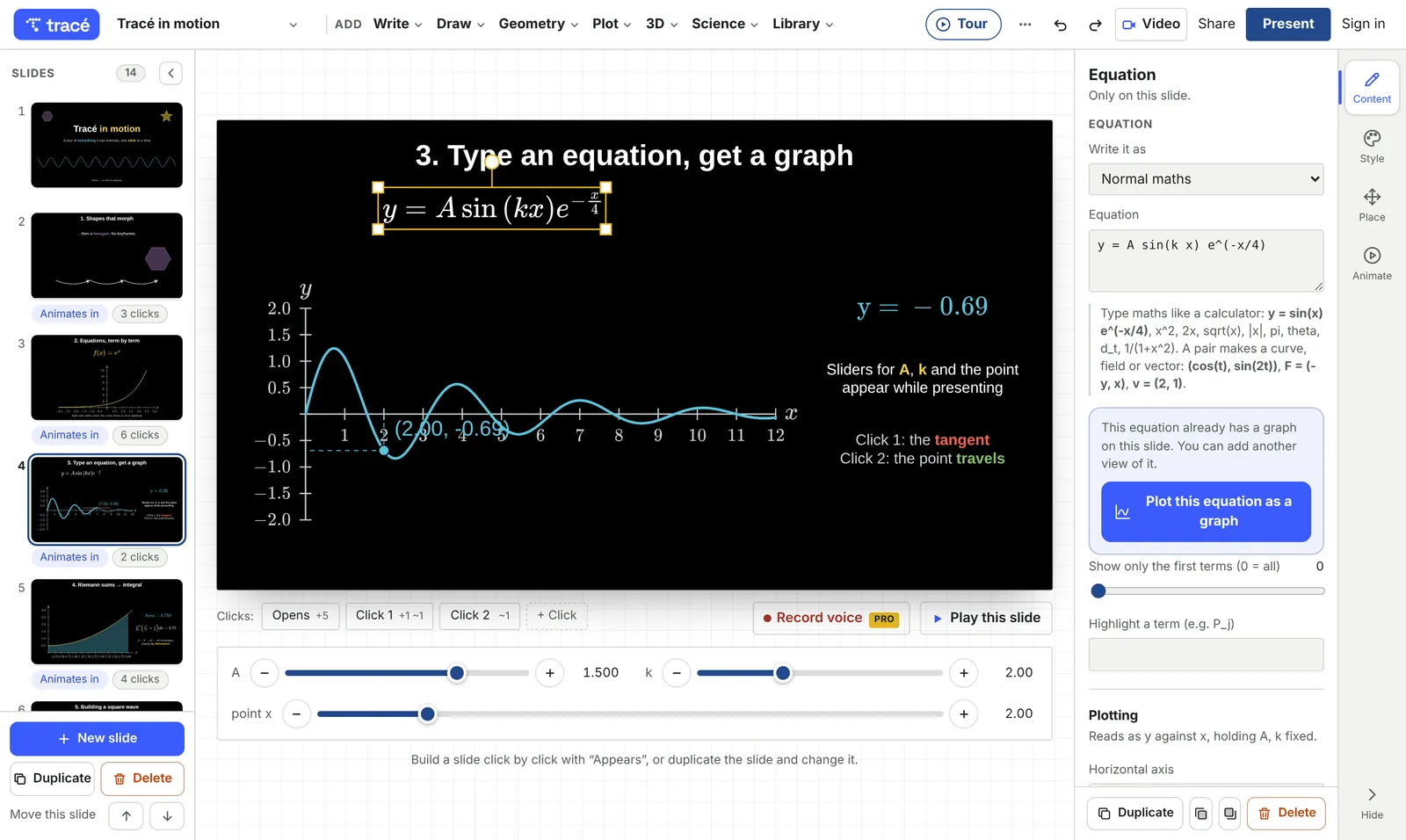 123456789
- Nom du projet. Cliquez dessus pour renommer le projet. La flèche à côté ouvre le menu du projet : nouveau, dupliquer, importer, enregistrer en fichier, supprimer. Le logo à sa gauche ouvre tous vos projets.
- Menus d’ajout. Écrire (texte, équations, listes, code, tableaux, compteurs), Dessin (formes, flèches, images), Géométrie, Tracer (graphes, courbes, vecteurs), 3D et Sciences.
- Diapositives. Cliquez sur une diapositive pour la modifier. Sous chacune, Animation d’entrée signifie que des objets bougent ou changent en arrivant depuis la diapositive précédente (survolez pour voir lesquels), et 3 clics indique combien de clics construisent la diapositive. Nouvelle diapositive, Dupliquer et Supprimer sont en bas, avec des flèches pour monter ou descendre la diapositive. Survolez une diapositive pour la dupliquer ou la supprimer directement depuis la liste.
- La diapositive. Cliquez sur un objet pour le sélectionner, faites-le glisser pour le déplacer. Les poignées d’angle redimensionnent, les poignées latérales étirent, la poignée ronde en haut fait tourner. Voir Sélectionner des objets.
- Barre des clics. Les étapes de cette diapositive : Ouverture est ce que vous voyez au début de la diapositive, puis Clic 1, Clic 2… Appuyez sur + Clic pour en ajouter un.
- Réglages. Tout ce qui concerne l’objet sélectionné, groupé en sections. La bande de boutons sur le bord droit ouvre une section à la fois : Contenu (ce qu’il affiche, par exemple l’équation, avec un bouton bleu Tracer cette équation), Style (couleurs, tailles, épaisseur des traits), Placer (position, taille, rotation) et Animer (quand et comment il apparaît, bouge et sort). Tracé se souvient de la dernière section utilisée. Dupliquer, premier plan, arrière-plan et Supprimer restent en bas. Sans sélection, les sections sont Diapositive, Arrière-plan, Objets (chaque objet de la diapositive) et Aide. Besoin de plus de place pour la diapositive ? Appuyez sur Masquer en bas de cette bande, ou sur la flèche à côté de Diapositives pour masquer la liste ; un onglet au bord de l’écran fait revenir chacun. Faites glisser le bord de l’un ou l’autre panneau pour l’élargir ou le rétrécir (double-cliquez sur le bord pour le réinitialiser).
- Partager. Obtenez un lien que tout le monde peut regarder (compte requis).
- Présenter. Lance la présentation en plein écran depuis la diapositive actuelle.
- Compte. Se connecter, ou le menu de votre compte une fois connecté.
À côté de Présenter : Vidéo transforme tout le projet en MP4 ; Lire cette diapositive, sous la diapositive, joue son animation sans quitter l’éditeur ; les deux flèches sont Annuler et Rétablir (Ctrl+Z et Ctrl+Maj+Z) ; Visite ouvre le tutoriel interactif ; et ⋯ contient Exporter, les visites courtes et ce guide.
Sélectionner des objets
Cliquez n’importe où sur un objet pour le sélectionner. Pas besoin de viser exactement une ligne fine : Tracé choisit l’objet le plus proche du pointeur.
- Voyez avant de cliquer. Quand le pointeur survole un objet, un contour en pointillés et son nom montrent ce qu’un clic sélectionnera.
- Objets superposés. Cliquez une fois pour sélectionner celui du dessus. Maintenez Alt et cliquez à nouveau pour sélectionner celui du dessous, et ainsi de suite. Une fois un objet sélectionné, le faire glisser depuis n’importe où à l’intérieur le déplace, même si un autre objet est devant.
- Parcourez-les au clavier. Avec un objet sélectionné, Tab sélectionne l’objet suivant et Maj+Tab le précédent.
- Choisissez dans une liste. Cliquez sur une zone vide de la diapositive, puis sur Objets dans les réglages : la liste montre chaque objet de la diapositive. Survolez un nom pour voir où il est, cliquez pour le sélectionner.
- Premier plan, arrière-plan. En bas des réglages, Mettre au premier plan et Mettre à l’arrière-plan changent l’objet qui est au-dessus.
Sélectionner sert aussi à modifier : double-cliquez sur un texte ou une équation de la diapositive pour aller directement à sa zone dans les réglages.
Votre première diapositive, pas à pas
Vous allez créer une diapositive qui s’ouvre sur une équation, trace son graphe au premier clic et vous permet de modifier le graphe pendant la présentation. Visite → Votre première diapositive animée vous guide à l’écran à travers les mêmes étapes.
- Commencez un projet vierge. Ouvrez le menu du projet (la flèche à côté du nom du projet) et choisissez Nouveau projet.
- Ajoutez un titre. Écrire → Texte. Tapez votre titre dans la zone Texte à droite. Double-cliquer sur un texte de la diapositive mène aussi à cette zone.
- Ajoutez une équation. Écrire → Équation. Dans la zone Équation, remplacez l’exemple par
y = sin(k x). Tapez-la comme sur une calculatrice ; Tracé l’écrit proprement sur la diapositive. - Tracez-la. Appuyez sur Tracer cette équation sous la zone d’équation. Un graphe apparaît, lié à l’équation : changez l’équation plus tard et le graphe suit.
- Rendez k réglable. Sélectionnez à nouveau l’équation. Dans Tracé du graphe, Tracé indique qu’il lit l’équation comme y en fonction de x, avec k fixe. Cochez Curseur en direct à côté de k et choisissez sa plage.
- Tracez le graphe au clic. Sélectionnez le graphe. Appuyez sur Animer sur le bord droit des réglages, puis réglez Apparaît sur Au clic 1 et Entre avec sur Tracer.
- Présentez. Appuyez sur Présenter. La diapositive s’ouvre avec le titre et l’équation ; cliquez une fois et le graphe se trace. Faites glisser le curseur k en bas pour changer l’onde devant votre public. Appuyez sur Échap pour revenir.
Ensuite : découvrez la seconde façon d’animer, en dupliquant une diapositive et en modifiant la copie, dans Animer.
La page des projets et les modèles
La page des projets est votre point de départ. Cliquez sur le logo en haut à gauche de l’éditeur pour y revenir (le bouton Retour du navigateur fonctionne aussi).
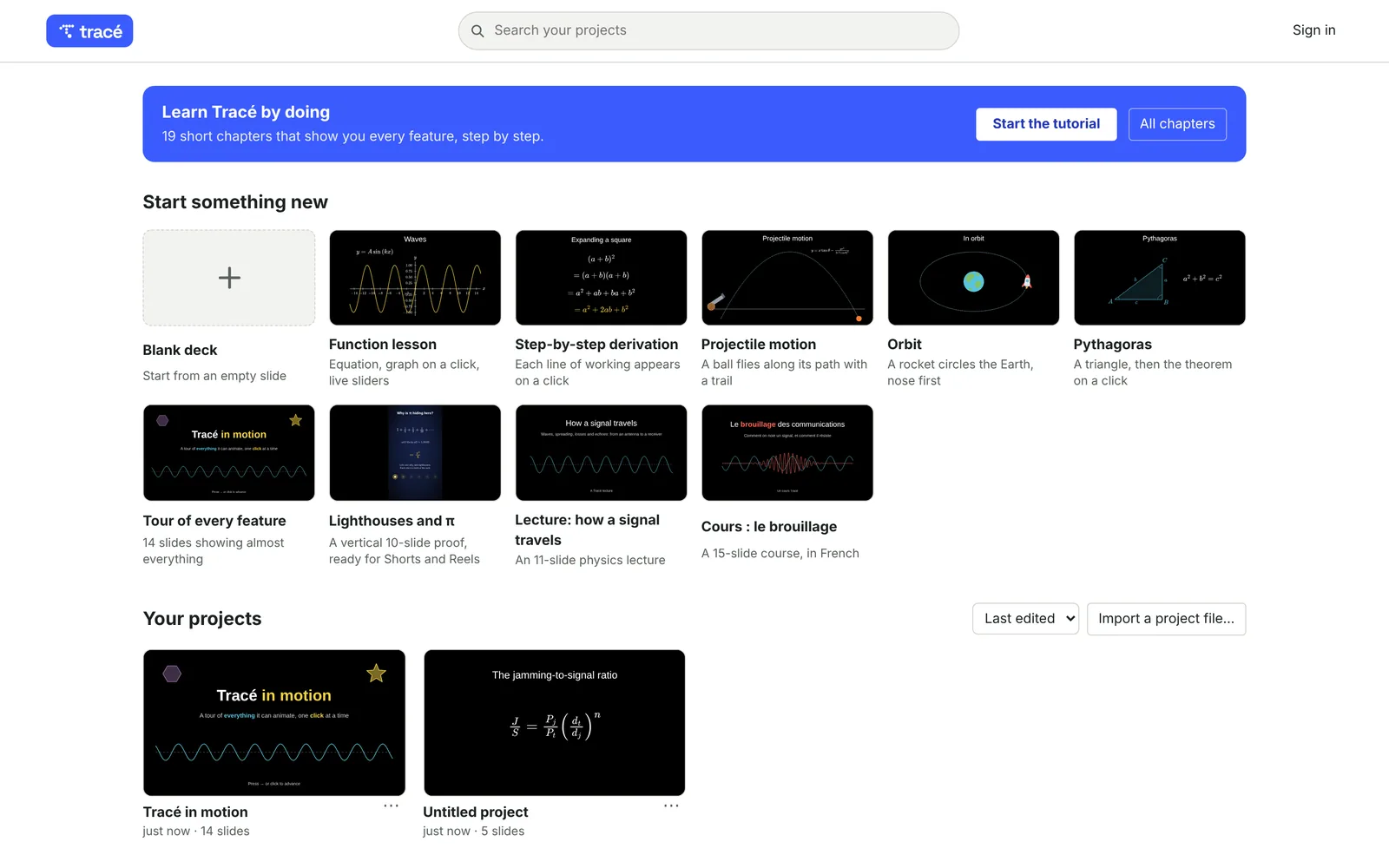
- Commencez quelque chose de nouveau : une Présentation vide, ou un modèle déjà animé : une leçon sur les fonctions avec curseurs en direct, une démonstration pas à pas, le mouvement d’un projectile, une orbite, Pythagore. Quatre présentations d’exemple complètes sont aussi là : Visite de toutes les fonctions (14 diapositives), Phares et π (une démonstration verticale en 10 diapositives, prête pour les Shorts et Reels), un cours de physique et un cours en français. Un modèle crée un nouveau projet, que vous pouvez modifier librement.
- Vos projets : chacun avec un aperçu de sa première diapositive, sa dernière modification et son nombre de diapositives. Connecté, une étiquette indique s’il est enregistré en ligne. Cliquez sur un projet pour l’ouvrir.
- ⋯ sur un projet : Ouvrir, Renommer, Dupliquer, Télécharger une copie (un fichier à garder ou envoyer) et Supprimer (cliquez deux fois).
- En trouver un : cherchez par nom, ou triez par nom ou par dernière modification. Importer un fichier de projet… ouvre un fichier qu’on vous a envoyé.
Pour ajouter les diapositives d’exemple radar au projet ouvert, utilisez ⋯ → Ajouter des diapositives d’exemple : brouillage radar en 3D dans l’éditeur.
Créer un cours avec l'IA
Appuyez sur ✨ en haut à droite, décrivez le cours (sujet, niveau, ce qu'il faut montrer) et appuyez sur Créer la présentation. Vous obtenez des diapositives animées, modifiables comme les autres. L'IA demande un compte ; 5 crédits sont offerts.
- Niveau de détail : Cours complet donne les définitions, chaque étape des démonstrations, deux exemples corrigés, une erreur fréquente, un quiz et un récapitulatif. Aperçu est une version courte pour 1 crédit. Les crédits utilisés s'affichent avant d'appuyer sur le bouton.
- Refaire un cours que vous avez déjà : appuyez sur À partir d'un cours : PDF, photos ou texte et joignez un PDF (10 Mo au maximum), jusqu'à 12 photos des pages ou un fichier texte, ou collez un long texte dans la zone. Tracé le lit, garde ses formules et ses nombres, et le refait en diapositives animées. La lecture du cours coûte un crédit de plus. Enregistrez d'abord un fichier Word ou PowerPoint en PDF.
- Vérifiez avant le cours : relisez les formules et les nombres, puis continuez à demander des changements : ajoute une diapositive de quiz, fais plus simple.
Où votre travail est conservé
Chaque modification est enregistrée immédiatement dans ce navigateur, sur cet appareil. Pour ouvrir vos présentations sur d’autres appareils, les partager ou les protéger si les données du navigateur sont effacées, connectez-vous : voir Enregistrer et partager.