Animação
Não há linha do tempo. Você decide como o slide fica em cada clique, e o Tracé anima entre esses momentos.
Duas formas de animar
- Cliques: objetos aparecem, mudam e saem nos cliques 1, 2, 3… dentro de um slide.
- Slides: duplique um slide e mude a cópia. Tudo o que se moveu, cresceu, girou ou mudou é animado ao passar para o próximo slide.
Você pode misturar as duas à vontade. Cliques são ideais para montar uma imagem; slides duplicados, para uma sequência de estados, como um storyboard.
Montar um slide clique a clique
Selecione um objeto e clique em Animar na borda direita das configurações. Aparece diz quando ele entra: Com o slide, ou No clique 1, No clique 2… A última opção, marcada (novo), adiciona um clique ao slide.
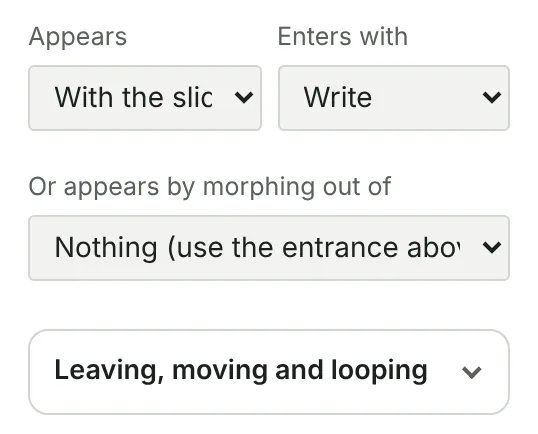
Saídas, Quando se move, Move sem parar e Ênfase ficam recolhidos em Saída, movimento e repetição: clique para abrir. Para praticar, abra Tour → Mudar coisas com um clique ou Animar entre slides.
Objetos que aparecem no mesmo clique entram juntos. Para que entrem um após o outro, marque Objetos que aparecem juntos entram um após o outro nas configurações do slide.
Entradas, saídas e movimento
| Configuração | Opções |
|---|---|
| Entra com | Escrever (texto e equações são escritos traço a traço), Desenhar (linhas, setas e curvas se desenham do início ao fim), Surgir, Crescer, Deslizar da esquerda ou da direita, Subir de baixo, Cair de cima, Aproximar, Entrar girando, Desenhar o contorno e depois preencher |
| Ou aparece transformando-se a partir de | Escolha outro objeto: ele se transforma neste, por exemplo um círculo numa estrela ou uma equação na próxima |
| Saídas / Sai com | Permanece, ou sai num clique: Esmaecer, Encolher, Deslizar para fora, Queda, Desfazer traço |
| Quando se move | Linha reta, Curva para a esquerda, Curva para a direita |
| Move sem parar | Não, Girar, Pulsar, Flutuar para cima e para baixo, ou um movimento que combina com o objeto (uma onda continua viajando, um fasor continua girando, uma vista 3D continua girando). Defina quanto dura um ciclo |
| Ênfase quando o slide começa | Pulsar e destacar, Cor do flash, Balançar |
Mudar um objeto com um clique
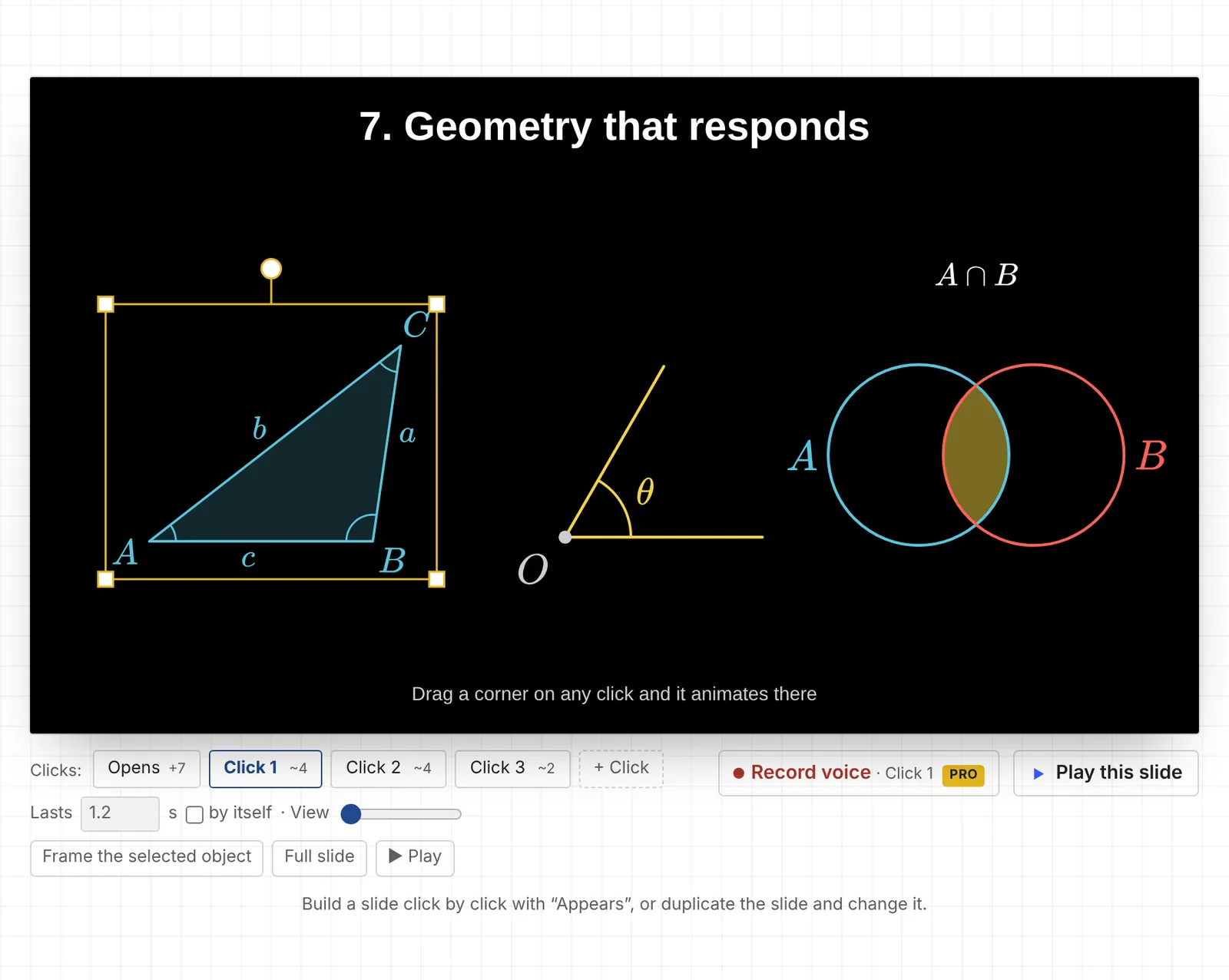
Este é o coração do Tracé. Clique numa etapa da barra de cliques abaixo do slide, por exemplo Clique 1. O slide mostra esse momento, e tudo o que você mudar anima nesse clique: arraste um objeto, redimensione ou gire, mude a cor ou altere qualquer valor nas configurações.
- Valores também animam: o número de retângulos de Riemann, o valor de um controle, Curva desenhada até agora, o número de termos de uma série, a fase de uma onda, uma matriz, uma vista 3D. Defina um valor diferente em cada clique e ele muda suavemente.
- Seguir uma trajetória: com um clique selecionado, Trajeto pode mandar o objeto por uma curva, círculo ou outra forma do slide em vez de em linha reta. Uma linha tracejada mostra a rota. Marque Virar para onde vai para um foguete ou carro apontar ao longo do caminho (ajuste A frente aponta se estiver ao contrário) e Deixar rastro para desenhar a rota atrás dele.
- Desfazer as mudanças deste clique devolve o objeto ao estado anterior a esse clique.
- Clique de novo na etapa selecionada para voltar a editar o slide inteiro.
A barra de cliques
Cada etapa mostra o que acontece nela: +2 significa que dois objetos aparecem, −1 que um sai, ~1 que um muda, e uma lupa que a vista dá zoom. Com uma etapa selecionada, você também tem:
- Dura: quantos segundos leva a animação deste clique.
- sozinho: a etapa toca sozinha depois da anterior, sem clique. Use para uma sequência que corre sozinha.
- Visualização: dê zoom numa parte do slide neste clique. Enquadrar o objeto selecionado aproxima nele; Slide inteiro afasta de novo.
- ▶ Reproduzir: reproduz só esta etapa.
+ Clique adiciona uma etapa no final. Se um objeto estiver selecionado, ele aparecerá no novo clique.
Gravar sua voz PRO
Cada etapa de um slide pode ter a própria gravação: explique o gráfico enquanto ele se desenha e a próxima ideia no próximo clique.
- Escolha a etapa. Gravar voz fica sempre abaixo do slide, ao lado de Reproduzir este slide. Ele grava para o início do slide; para gravar para um clique, selecione antes esse clique na barra de cliques (o botão passa a dizer qual clique).
- Grave. Clique em Gravar voz. Na primeira vez, o navegador pede para usar o microfone: permita. Fale e clique em Parar. As gravações podem ter até 3 minutos.
- Confira. ▶ Voz reproduz; Regravar substitui; × exclui. Etapas com gravação mostram um 🎙 na barra de cliques.
Quando você apresenta, ou alguém assiste ao seu link, cada gravação toca quando a etapa começa. Etapas definidas como sozinho esperam a voz anterior terminar, então um slide pode rodar como um vídeo narrado. Reproduzir este slide e ▶ Reproduzir também tocam a voz.
As gravações ficam dentro do projeto, como as imagens, e contam no tamanho. Um minuto de voz ocupa cerca de 250 KB.
Animar entre slides
- Termine um slide e clique em Duplicar abaixo da lista de slides.
- Na cópia, mude o que deve mudar: mova o ponto, edite a equação, gire a vista 3D, adicione um objeto, exclua outro.
- Clique em Reproduzir este slide ou apresente: ir para a cópia anima cada mudança. Objetos que só existem no novo slide entram; os que sumiram saem.
Slides que animam a partir do anterior aparecem marcados como Anima na entrada na lista. Aponte para ver o que acontece, por exemplo “2 se movendo, 1 mudando de forma, 1 novo”.
Velocidade e estilo
Clique numa parte vazia do slide para ver as configurações do slide:
- Duração da transição: quanto tempo leva a entrada neste slide.
- Estilo do movimento: Suave, Constante (velocidade constante), Ágil (início rápido), Elástico (leve ultrapassagem) e mais.
- Mostrar a grade ao editar, uma grade que ajuda a alinhar e nunca aparece na apresentação.
Criar o fundo
Clique numa parte vazia do slide, abra Fundo nas configurações e clique em Criar o fundo…. Você pode:
- escolher um fundo pronto: Planta, Quadro-negro, Papel milimetrado, Caderno, Céu noturno e mais;
- escolher Uma cor, um Gradiente entre duas cores (e a direção) ou um Brilho suave no meio;
- adicionar um padrão (Grade, Papel milimetrado, Pontos, Pautado) e definir a intensidade;
- escurecer um pouco as bordas, como um holofote;
- usar uma imagem do seu computador: Preencher o slide ou Mostrar inteira, e Escurecer para o texto continuar legível por cima;
- mudar o tamanho do slide: Widescreen 16:9 para telas e projetores, Padrão 4:3, Quadrado 1:1 ou Vertical 9:16 para YouTube Shorts, Reels, TikTok e celulares. Marque Reduzir o conteúdo dos slides para caber no novo tamanho para manter tudo dentro do quadro. O tamanho do slide também fica na seção Slide das configurações.
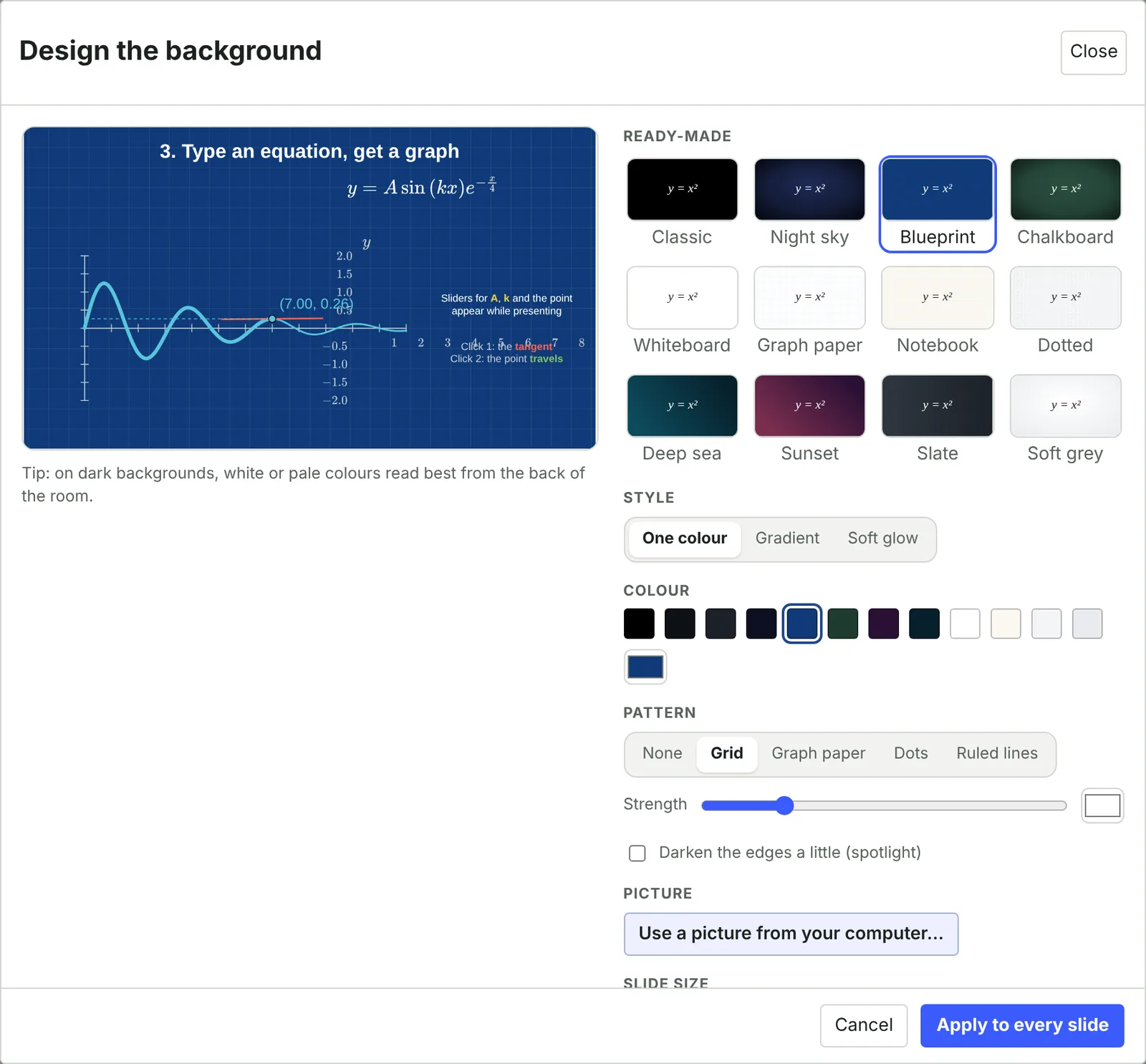
A prévia mostra seu slide atual. Se um texto branco ficar difícil de ler num fundo claro (ou preto num fundo escuro), o Tracé avisa e oferece trocar essas cores para você. Aplicar a todos os slides muda a apresentação inteira; Desfazer traz o fundo antigo de volta. Os fundos aparecem na apresentação, nos links compartilhados e nos vídeos. Uma apresentação vertical gera um vídeo vertical (1080 × 1920), pronto para enviar como Short.
Dicas
- Use Reproduzir este slide com frequência. Ele mostra exatamente o que o público verá quando o slide começar.
- Uma ideia por clique. Se um clique muda cinco coisas, o público não vai saber para onde olhar.
- Para desenhar um gráfico depois que os eixos estão na tela, mostre o gráfico com o slide, defina Curva desenhada até agora como 0 e depois como 1 no clique 1.
- Animações contínuas (Move sem parar) continuam enquanto as próximas etapas tocam, então um objeto girando nunca para de repente.