
Salvar e compartilhar
Sem conta, o Tracé guarda seus projetos neste navegador. Com uma conta grátis, eles ficam online, abrem em qualquer dispositivo e podem ser compartilhados por link.
Projetos
Cada apresentação é um projeto. A seta ao lado do nome do projeto abre o menu do projeto.
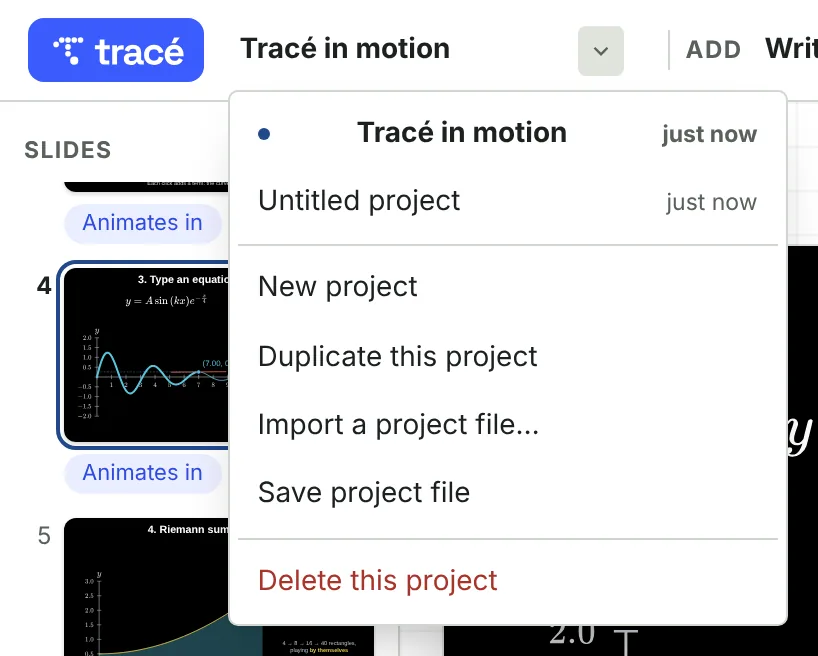
- Clique num projeto para abrir. Eles são ordenados pela última vez em que você trabalhou neles.
- Excluir este projeto pede dois cliques, para nada ser excluído por acidente. Se você estiver conectado, a cópia online também é excluída.
Criar uma conta
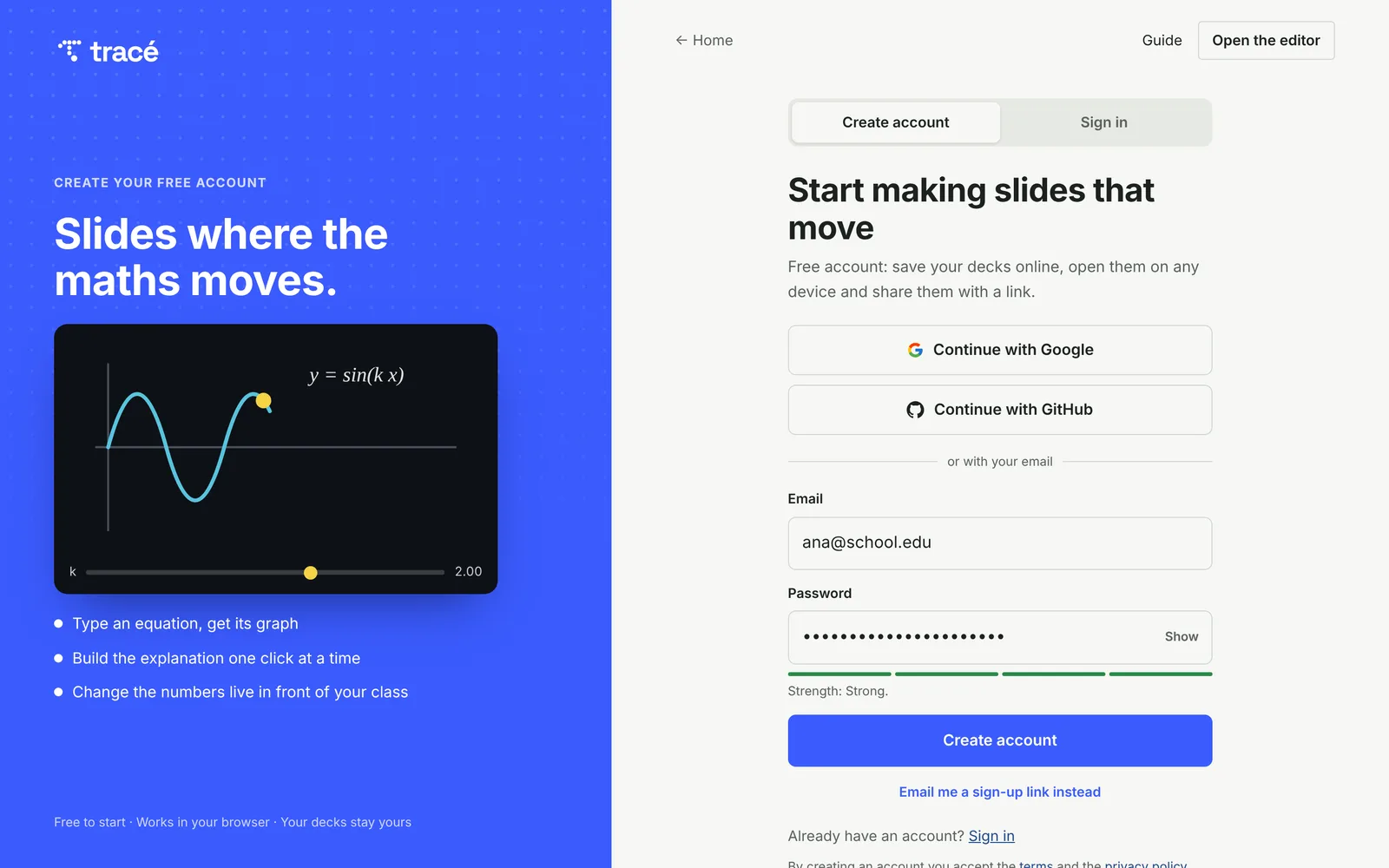
Clique em Entrar no canto superior direito do editor, ou em Entrar na página inicial, e escolha Criar conta. Há três formas de entrar, e depois você pode usar qualquer uma:
- E-mail e senha. Digite seu e-mail e uma senha com pelo menos 8 caracteres e clique em Criar conta. O Tracé envia um link para confirmar o endereço; abra e pronto.
- Google ou GitHub. Clique em Continuar com o Google ou Continuar com o GitHub (quando o site oferecer). Não precisa de senha nova.
- Um link por e-mail. Clique em Enviar um link de cadastro por e-mail. O Tracé envia um link que faz seu login, sem senha nenhuma.
Se você usa Gmail, Outlook, Yahoo ou iCloud, a tela após o envio do link tem um botão que abre sua caixa de entrada. Nenhum e-mail depois de um minuto? Veja a pasta de spam e clique em Enviar de novo. Abra o link no mesmo navegador onde você pediu.
Esqueceu a senha?
Na página de login, clique em Esqueceu a senha?, digite seu e-mail e abra o link que o Tracé envia. Escolha uma nova senha e pronto, você entrou. Para adicionar uma senha a uma conta criada com link por e-mail ou Google, ou para trocá-la, vá para a página da sua conta → Login e segurança.
Seu perfil
Depois do primeiro link, o Tracé pede um perfil curto: seu nome e o que você faz (professor, professor universitário, estudante, criador de ciências ou outro). Sua disciplina, escola ou universidade e a cor do seu selo são opcionais. Seus projetos só são salvos online quando o perfil estiver completo. Até lá, eles ficam neste dispositivo e o editor avisa você.
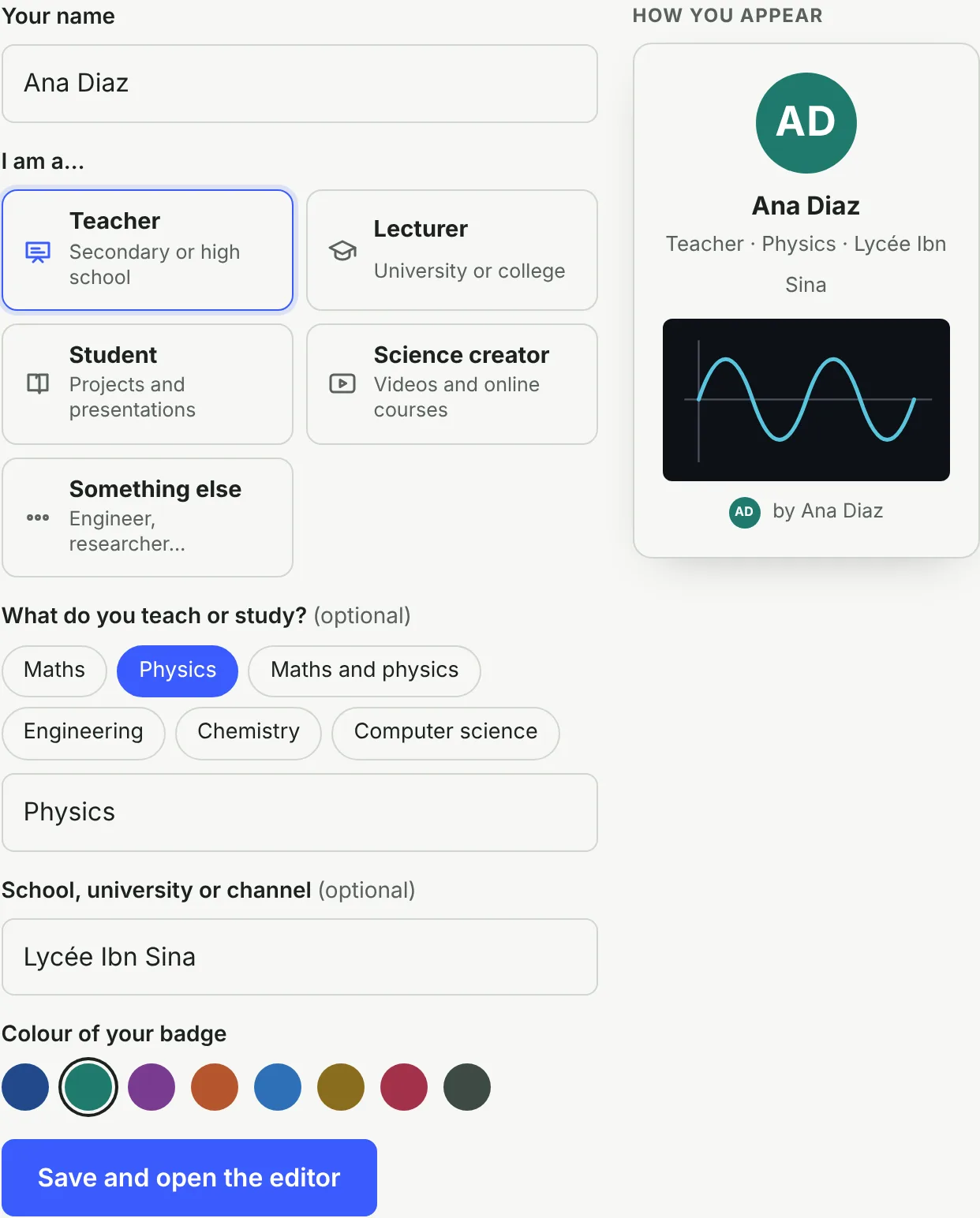
Para mudar depois, abra o menu da conta (seu selo, no canto superior direito) → Perfil, plano e cobrança, ou vá para a página da sua conta.
Meu projeto fica salvo?
Depois de entrar, os projetos deste dispositivo são salvos na sua conta, e os projetos da conta aparecem no menu do projeto em todo dispositivo onde você entrar. Uma nuvem ao lado do nome do projeto mostra o estado (em telas menores só a nuvem aparece; aponte para ela para ler o estado):

| Diz | Significado |
|---|---|
| Concluir perfil | Seu perfil ainda não está completo, então nada é salvo online. Clique para concluir. |
| Salvo | A versão mais recente está na sua conta. |
| Salvando… | Uma alteração está a caminho. As alterações são salvas alguns segundos depois de feitas. |
| Só este dispositivo | As 3 apresentações online do plano grátis já foram usadas, então esta fica só neste dispositivo. Exclua uma que não precisa mais ou assine o Pro. |
| Grande demais | A apresentação passou do limite de tamanho, geralmente por causa de imagens grandes. |
| Requer Pro | A apresentação tem voz gravada, um recurso Pro, então fica neste dispositivo. Assine o Pro ou exclua os clipes de voz. |
| Offline | Sem conexão. Continue trabalhando: as alterações ficam neste dispositivo e são salvas quando você voltar a ficar online. |
Dois dispositivos ao mesmo tempo? Se você alterar a mesma apresentação em dois dispositivos, vale a alteração mais recente. Feche a apresentação num dispositivo antes de trabalhar no outro.
Compartilhar um link
Clique em Compartilhar e marque Qualquer pessoa com o link pode assistir. Copie o link e envie.
Em Quem tem o link pode você escolhe o que os espectadores podem fazer:
- Mover os controles e girar as vistas 3D (ativado, a menos que você desligue). Quem assiste tem os controles ao vivo, uma dica na primeira vez e ↺ Redefinir valores para recomeçar. Desligue para um link só de visualização.
- Fazer a própria cópia para alterar (desligado, a menos que você ligue). Quem assiste tem um botão Fazer minha própria cópia que coloca a apresentação nos próprios projetos do Tracé, de graça, com ou sem conta. Sua apresentação nunca muda.
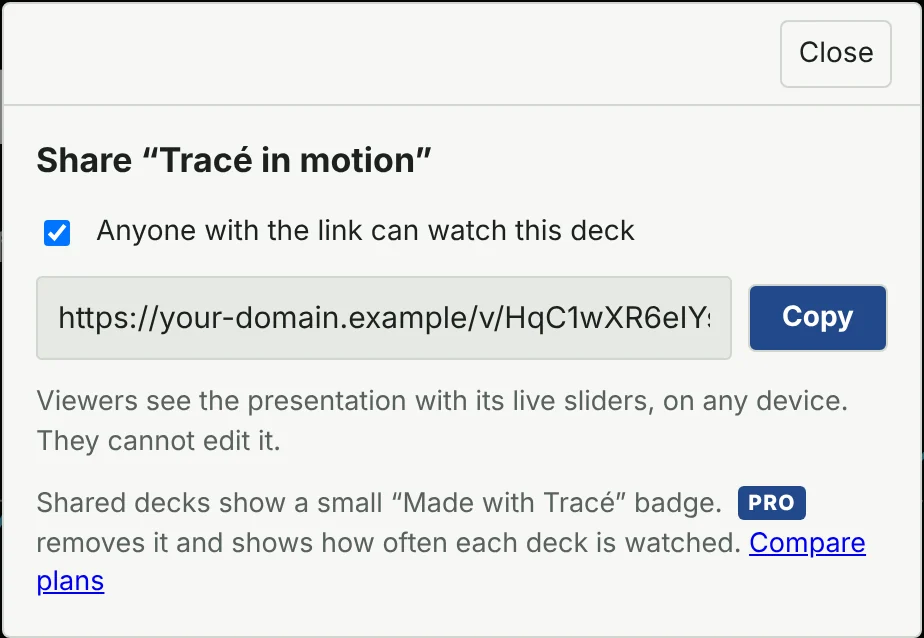
- Quem assiste vê a apresentação com os controles ao vivo, em qualquer dispositivo, sem conta. Não pode editá-la, e ela não é copiada para os projetos dessa pessoa.
- O link sempre mostra sua versão mais recente. Desmarque a caixa para parar de compartilhar; o link deixa de funcionar. Marcar de novo traz o mesmo link.
- Quem assiste vê seu nome na última tela (“por Ana Diaz”).
- No plano grátis, as apresentações compartilhadas mostram um pequeno selo “Feito com Tracé”. PRO remove o selo e mostra quantas vezes cada uma foi assistida.
Arquivos de projeto
Salvar o arquivo do projeto, no menu do projeto, baixa o projeto inteiro, com imagens, num único arquivo. Guarde como backup ou envie a um colega, que abre com Importar um arquivo de projeto… ou arrastando o arquivo para o editor.
Criar um vídeo
⋯ → Criar um vídeo transforma o projeto inteiro num arquivo MP4: cada slide e cada clique tocam em ordem, com as mesmas animações da apresentação.
- Escolha a qualidade (Full HD 1080p ou a mais rápida HD 720p) e quanto pausar após cada clique. Cliques que tocam sozinhos seguem na hora, e um clique com voz gravada dura o tempo da voz.
- Clique em Criar o vídeo. A barra mostra o progresso; uma apresentação de 3 minutos leva cerca de 2 minutos num notebook. Deixe a aba aberta até terminar.
- Assista na janela e depois clique em Baixar o vídeo.
O vídeo é criado no seu computador e nada é enviado. No plano grátis, ele tem um pequeno selo “Feito com Tracé” no canto; PRO remove. Chrome ou Edge no Windows e no Mac geram os arquivos mais compatíveis (também tocam no PowerPoint e no QuickTime).
O script do Manim PRO
Para um vídeo ajustado à mão no estilo 3Blue1Brown, ⋯ → Salvar como arquivo → Script de vídeo gera um arquivo Python para o Manim, o motor de animação gratuito usado em muitos vídeos de matemática. Salve como deck.py. As primeiras linhas do arquivo listam os comandos:
pip install manim manim-slidesinstala as ferramentas (uma vez).manim-slides render deck.py Presentationrenderiza a apresentação em alta qualidade.manim-slides Presentationreproduz como uma apresentação clicável.
Para um único arquivo de vídeo, rode manim -qh deck.py Presentation. É preciso ter Python no computador; o site do Manim explica a instalação.
No plano grátis, ⋯ → Salvar como arquivo gera o Arquivo da apresentação, uma cópia do projeto que você pode guardar ou carregar de novo.
Grátis e Pro
Tudo o que você precisa para criar e apresentar slides é grátis. O Pro adiciona 3D avançado, sua voz gravada, vídeos sem selo e o script de vídeo em Python, e é para quem mantém muitas apresentações online e as compartilha. Recursos marcados PRO no editor exigem o Pro.
| Grátis | Pro | |
|---|---|---|
| O editor: todas as animações e todos os textos, matemática, gráficos, formas e objetos de ciências | Sim | Sim |
| Apresente em tela cheia com controles ao vivo | Sim | Sim |
| Projetos ilimitados no seu navegador | Sim | Sim |
| Formas 3D básicas: esfera, cubo, cilindro, cone, prisma, pirâmide | Sim | Sim |
| 3D avançado: superfícies z = f(x, y), cenas 3D, poliedros, toro, setas 3D, vistas giratórias | Não | Sim |
| Grave sua voz em slides e cliques | Não | Sim |
| Criar um vídeo (MP4) de cada clique, com sua voz | Com o selo | Sem selo |
| Script de vídeo em Python (Manim) | Não | Sim |
| Projetos salvos na sua conta | 3 | 50 |
| Espaço online total | 5 MB | 200 MB |
| Exportar e importar arquivos de projeto | Sim | Sim |
| Tamanho de um projeto (imagens e voz incluídas) | 2 MB | 20 MB |
| selo “Feito com Tracé” | Em links compartilhados e ao apresentar | Nenhum |
| Veja quantas vezes cada apresentação compartilhada é vista | Não | Sim |
O Pro custa US$ 8 por mês ou US$ 72 por ano. Impostos sobre vendas ou IVA são adicionados quando aplicáveis.
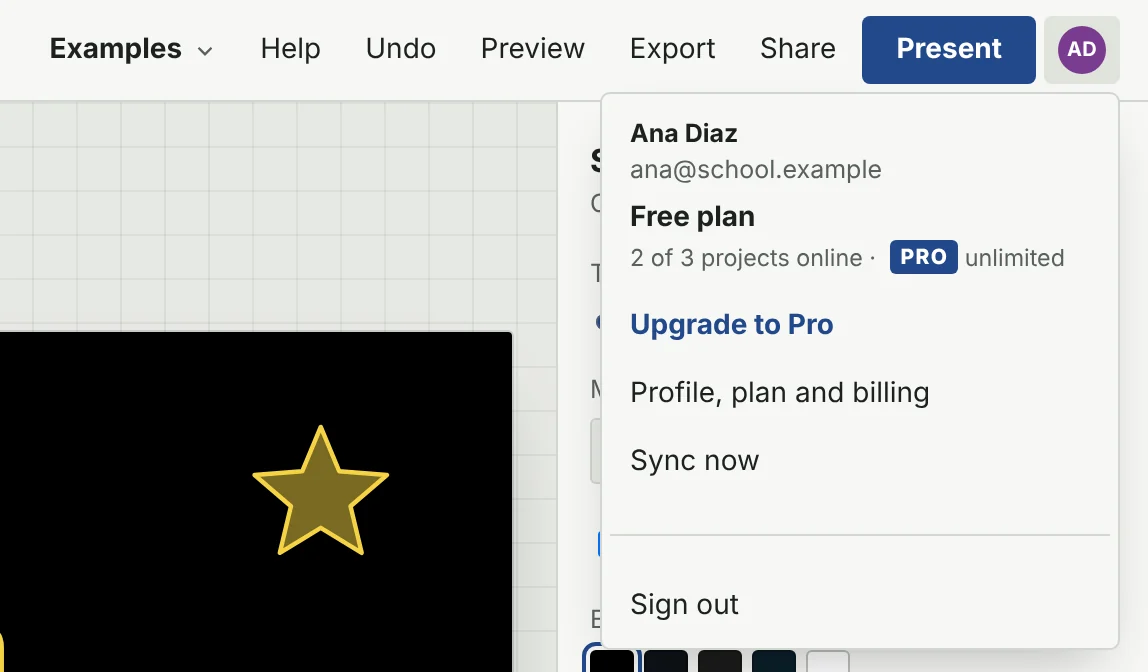
- Assinar: menu da conta → Assinar o Pro → escolha mensal ou anual. O pagamento é processado pelo Paddle, nosso revendedor. O Pro ativa em segundos, e as apresentações “Só este dispositivo” são salvas online.
- Cartão, faturas, cancelamento: menu da conta → Gerenciar cobrança, ou Gerenciar cobrança na página da conta.
- Depois de cancelar, o Pro dura até o fim do período pago. Nenhuma apresentação é excluída; acima de 3, você só não pode adicionar novas online.
- Reembolsos: em até 14 dias após um pagamento; veja a política de reembolso.
Sair e excluir sua conta
Sair, no menu da conta ou na página da conta, remove os projetos da sua conta deste navegador; eles continuam seguros na conta. Faça isso em computadores compartilhados. Se um projeto tiver alterações que ainda não estão online, o Tracé o mantém no dispositivo.
Para excluir sua conta, abra a página da sua conta → Excluir minha conta, marque a confirmação e clique no botão. Isso exclui todos os projetos salvos na conta e os links de compartilhamento. Se você tem o Pro, cancele antes em Gerenciar cobrança.
O Tracé não mostra anúncios nem usa rastreamento. Veja a política de privacidade.