
Apresentação
Clique em Apresentar para reproduzir em tela cheia a partir do slide atual. Cada clique toca a próxima etapa; os controles ao vivo permitem mudar a matemática na hora.
Navegar pela apresentação
| Para | Faça isto |
|---|---|
| Ir para a próxima etapa | Clique em qualquer lugar ou aperte →, Espaço, Page Down ou Enter |
| Voltar uma etapa | ← ou Page Up |
| Ocultar ou mostrar os controles ao vivo | C, ou o botão no canto superior esquerdo |
| Saída | Esc, ou Sair (Esc) no canto superior direito |
Um clique durante uma animação enfileira a próxima etapa, então você nunca perde um clique. A maioria dos passadores de slides envia Page Down e Page Up, então eles também funcionam.
Controles ao vivo e 3D
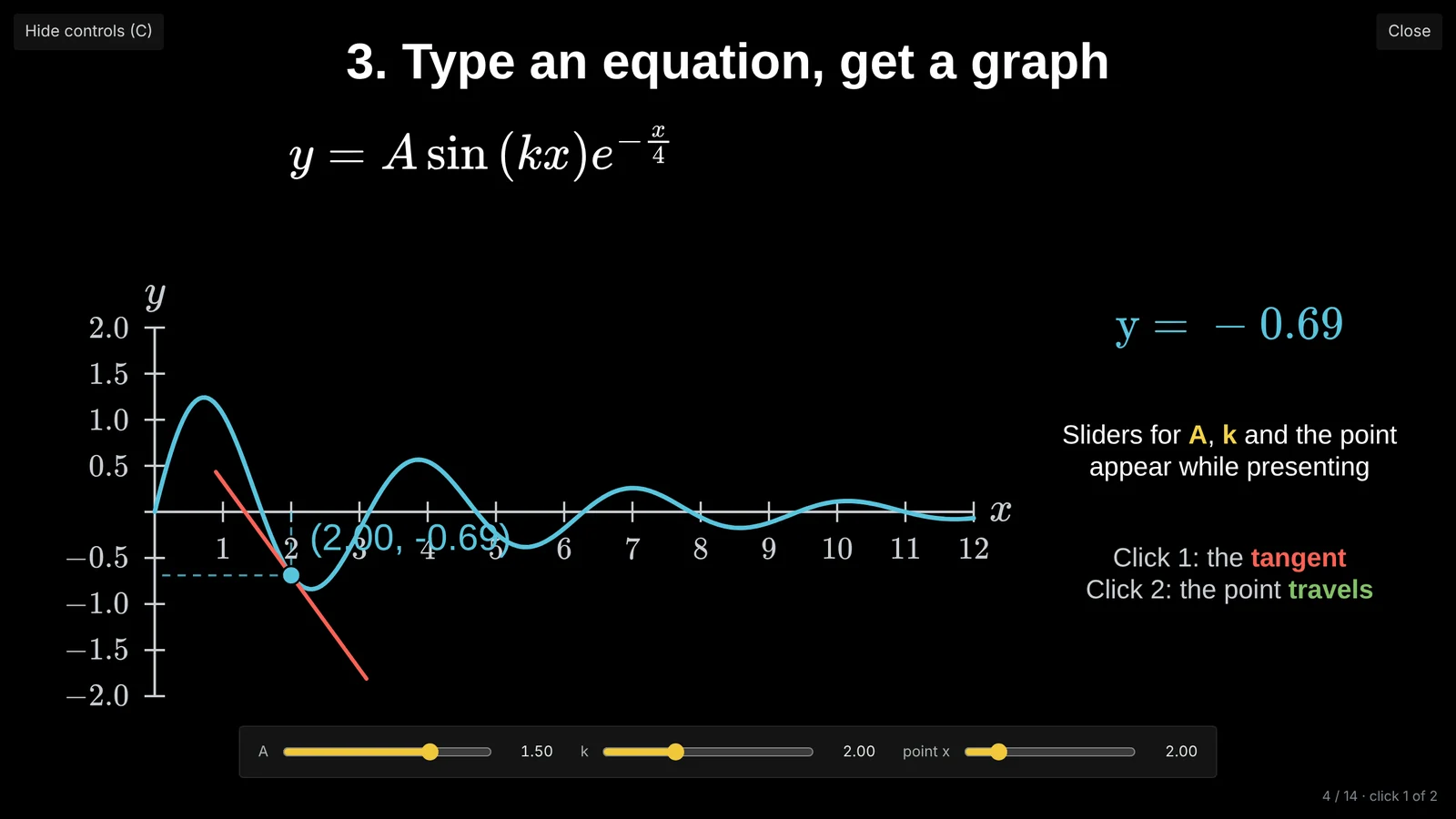
Um controle aparece quando você marcou Controle ao vivo para uma letra de uma equação, Controle do ponto durante a apresentação num gráfico, ou Controles de giro e inclinação ao apresentar em eixos 3D. Mover um controle atualiza tudo ligado a ele: o gráfico da equação, um contador, uma superfície 3D. Ir para a próxima etapa volta aos valores definidos no editor.
- Arraste a alça redonda ou clique em qualquer ponto da linha para pular para lá.
- Ajuste fino: enquanto arrasta, afaste o ponteiro para cima ou para baixo do controle: quanto mais longe, mais devagar ele anda (“mais devagar” aparece acima).
- − e + movem um passo; segure para continuar. Com o controle selecionado, ← → movem um passo e Shift+← → dez passos.
- Valor exato: clique no número à direita, digite um valor e aperte Enter.
- Voltar ao início: clique duas vezes no nome do controle.
Os mesmos controles aparecem abaixo do slide no editor, para você testar antes de apresentar. Usar um controle nunca avança a etapa; para isso, clique no slide.
Objetos 3D podem ser girados arrastando durante a apresentação.
A voz gravada toca quando cada etapa começa (veja Gravar sua voz). No plano grátis, um pequeno selo “Feito com Tracé” aparece no canto inferior durante a apresentação; o Pro remove.
Tablets e celulares
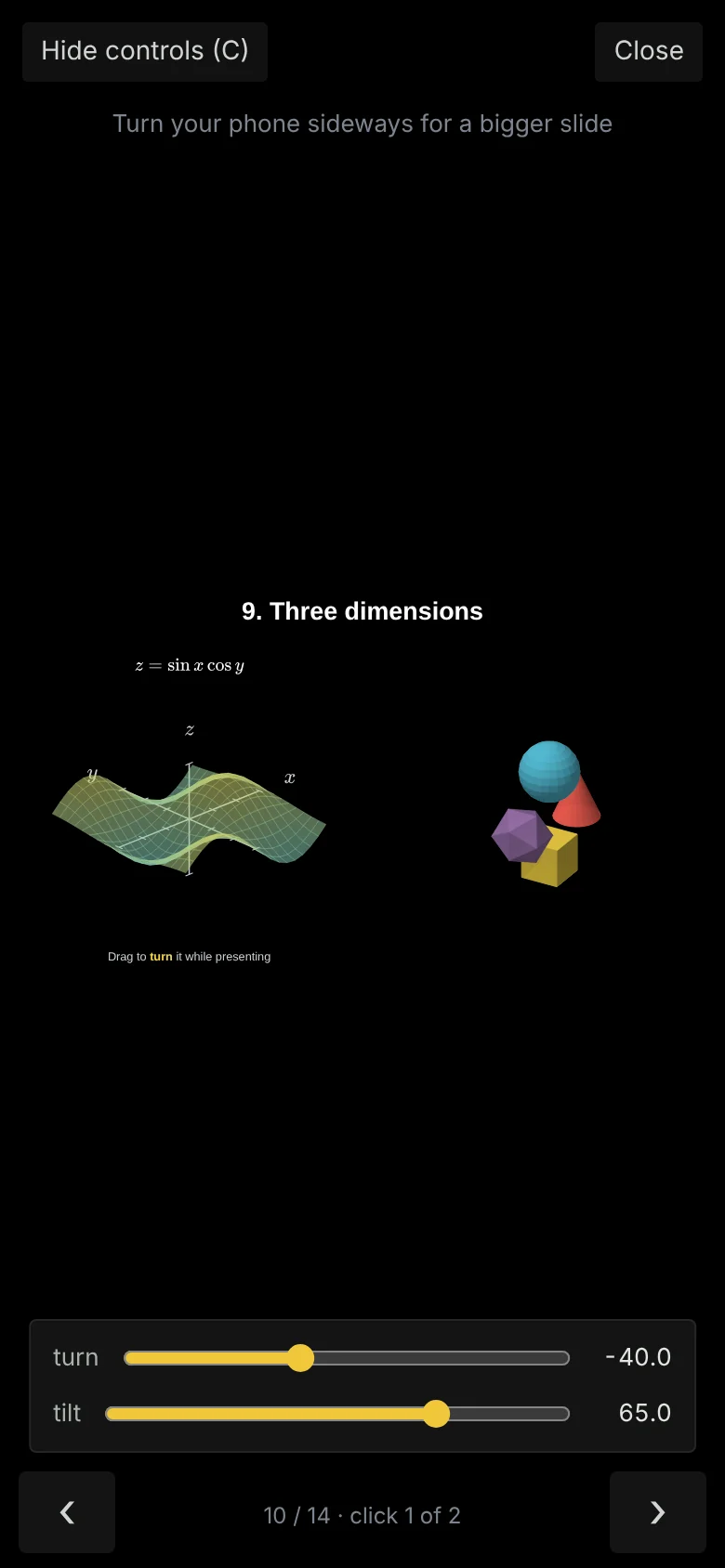
- Deslize para a esquerda para a próxima etapa e para a direita para voltar, ou toque nos botões ‹ e ›.
- Toque no quarto esquerdo da tela para voltar; toque em qualquer outro lugar para avançar.
- Na horizontal, os controles ficam ocultos para não cobrir o slide; toque em Mostrar controles para vê-los.
No dia
- Abra o editor e a apresentação antes da palestra, enquanto tiver internet: as fontes matemáticas carregam uma vez e depois a apresentação funciona offline.
- Reproduza a apresentação uma vez no projetor. As cores mudam nos projetores; texto claro em fundo escuro é o mais seguro.
- Se algo der errado, compartilhar um link (próxima página) permite apresentar de qualquer outro computador.