
Objetos e equações
Cada objeto do slide tem configurações à direita. A maioria também pode mudar num clique, e é assim que você os anima.
Adicionar objetos
Abra um menu no topo e escolha um objeto. Ele aparece no meio do slide, selecionado, com as configurações à direita.
| Menu | O que tem dentro |
|---|---|
| Escrever | Texto, Equação, Lista com marcadores, Código, Matriz, Tabela, Contador |
| Desenho | Imagem, Círculo, Elipse, Retângulo, Polígono, Estrela, Arco, Setor ou anel, Linha, Seta, Ponto, Chave, Xis |
| Geometria | Ponto rotulado, Triângulo, Ângulo, Plano numérico, Diagrama de Venn |
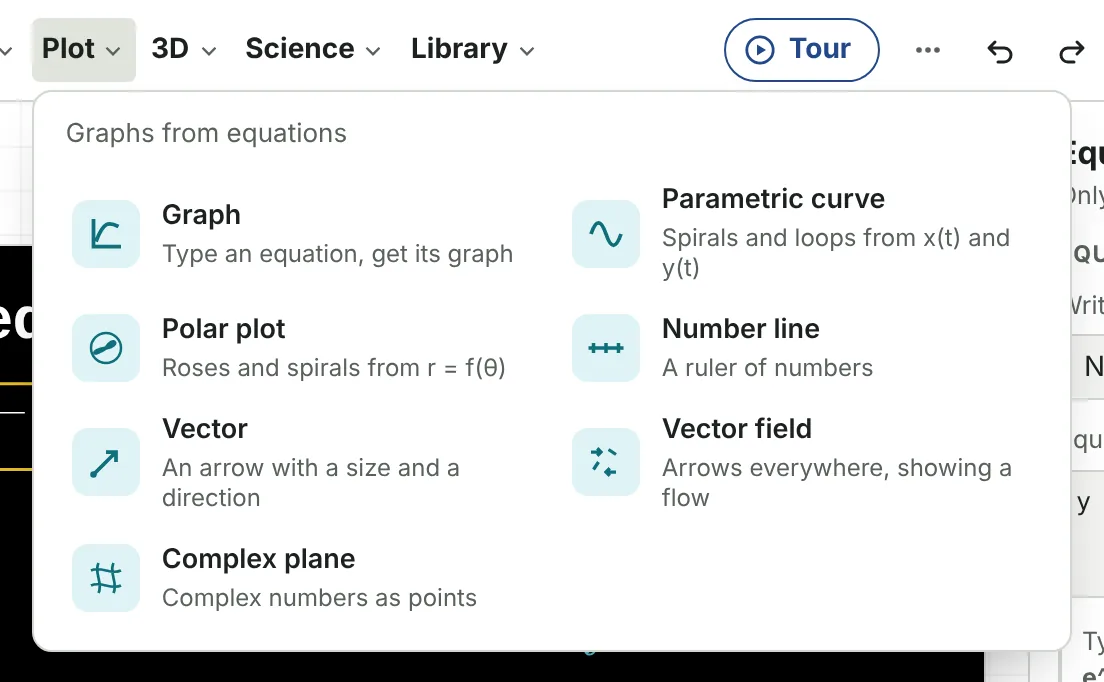
| Gráficos | Gráfico, Curva paramétrica, Gráfico polar, Reta numérica, Vetor, Campo vetorial, Plano complexo |
| 3D | Esfera, Cubo, Paralelepípedo, Elipsoide, Cilindro, Cone, Prisma, Pirâmide, Toro, os poliedros regulares, Seta 3D, Eixos 3D, uma cena 3D com várias formas |
| Ciências | Onda, Fasor, Sinal e espectro, Gráfico, Rede e quatro simulações de interferência (símbolos no ruído, mapa J/S, salto de frequência, espalhamento espectral) |
Mover e redimensionar
- Selecionar: clique no objeto. Alt+clique seleciona o de baixo, Tab vai para o próximo; veja Selecionar objetos.
- Mover: arraste o objeto ou ajuste com as setas (Shift para passos maiores).
- Redimensionar: arraste uma alça de canto. As alças laterais esticam formas e gráficos numa direção.
- Girar: arraste a alça redonda acima do objeto.
- Valores exatos: abra Posicionar nas configurações e digite posição x e y, escala, rotação, opacidade.
- Na frente ou atrás: Trazer para a frente e Enviar para trás no fim das configurações.
- Duplicar: Ctrl+D, ou Duplicar no fim das configurações. Excluir: Excluir.
Se o mesmo objeto está em vários slides (porque você duplicou o slide), as configurações mostram Em 2 slides: as mudanças entre eles são animadas. Mudá-lo num slide não muda os outros.
Texto
Escolha fonte, tamanho, negrito, itálico, sublinhado, alinhamento e espaçamento na barra no topo das configurações, como no PowerPoint. Para cores, o botão de arco-íris no fim de cada fileira abre um seletor com qualquer cor; as cores escolhidas ficam no fim da fileira para a próxima vez. Para formatar só algumas palavras, selecione-as na caixa de texto e clique num botão ou numa cor.
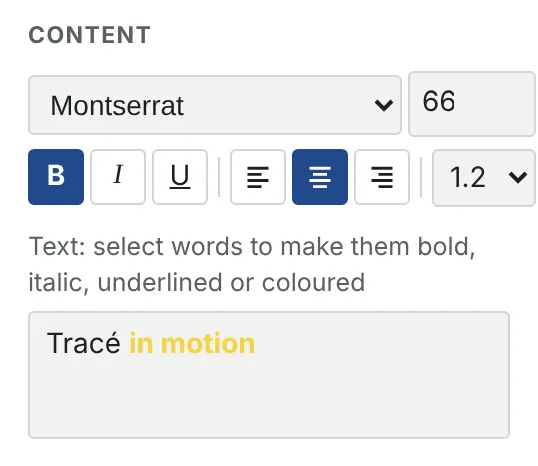
Listas com marcadores e tabelas funcionam do mesmo jeito. Uma lista pode revelar os itens um a um: anime Itens exibidos em cliques sucessivos. Tabelas têm Linhas exibidas e código tem Linhas de código exibidas.
Equações
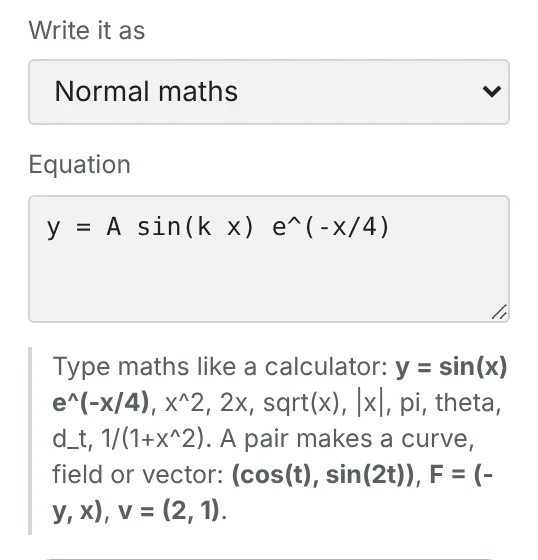
Uma equação pode ser escrita de duas formas, definidas em Escrever como:
- Matemática normal: digite como numa calculadora, por exemplo
y = A sin(k x) e^(-x/4). O Tracé formata e pode plotar. - LaTeX: para todo o resto, como integrais, matrizes ou notação química.
Não é preciso saber LaTeX: a paleta Símbolos abaixo da caixa insere no cursor frações, potências, raízes, integrais, somas, limites, letras gregas, conjuntos, parênteses e matrizes. Um símbolo que a matemática normal não escreve passa a equação para LaTeX e mantém o que você digitou.
Duas configurações ajudam a explicar uma equação passo a passo: Mostrar só os primeiros termos revela uma soma longa termo a termo (anime em cliques) e Destacar um termo colore uma parte, por exemplo P_j.
Quando uma fórmula tem um erro, uma nota vermelha abaixo da caixa diz o que está errado e o slide mantém a última versão correta.
Da equação ao gráfico
Clique em Plotar esta equação. O botão se adapta ao que você digitou: um par como (cos(t), sin(2t)) vira uma curva, F = (-y, x) um campo vetorial, v = (2, 1) um vetor, e uma equação em x e y uma superfície 3D.
O gráfico fica ligado à equação: edite a equação e o gráfico se atualiza em todos os slides. Em Plotagem, o Tracé diz como lê a equação (“y em função de x, com A e k fixos”). Cada letra fixa tem um valor e uma caixa Controle ao vivo: marque para ter um controle abaixo do slide e ao apresentar. Várias equações com a mesma letra compartilham um só controle.
Gráficos
Selecione um gráfico para ver as opções. Ajustar os intervalos à curva escolhe eixos adequados. Outras opções:
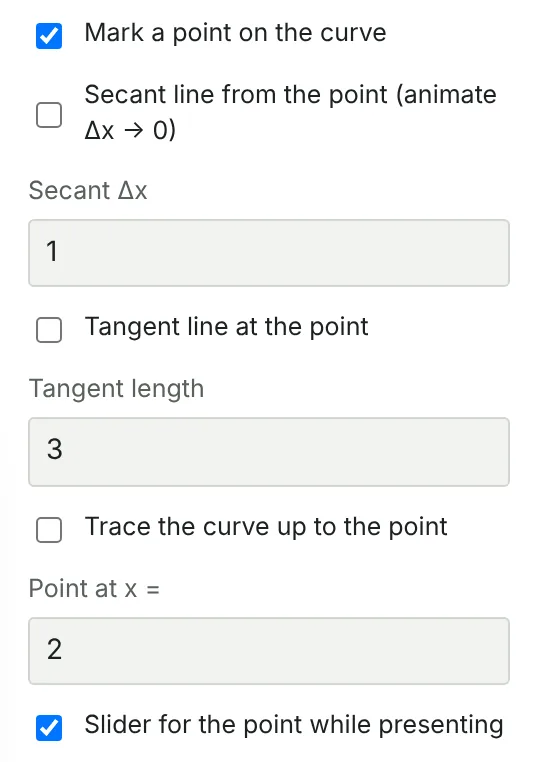
- Um ponto na curva: Marcar um ponto na curva e depois adicione uma Reta tangente no ponto, uma Reta secante (anime Δx até 0 para mostrar uma derivada) ou Traçar a curva até o ponto. Controle do ponto durante a apresentação permite movê-lo ao vivo.
- Área e integrais: Sombrear a área sob a curva entre dois valores de x, e Retângulos de Riemann: anime o número de 4 a 40 para mostrar a integral surgindo.
- Séries: defina Curva como Série de Fourier ou de Taylor e anime Número de termos.
- Desenhar a curva: Curva desenhada até agora de 0 a 1 num clique desenha a curva enquanto os eixos ficam parados.
- Um eixo vertical logarítmico, nomes dos eixos, um rótulo de curva e uma equação em x e y, como um círculo.
- Tamanho dos números: aumente os números dos eixos para uma sala grande ou diminua para um gráfico cheio. Aparece quando Mostrar números nos eixos está marcado, em gráficos 2D, eixos 3D e retas numéricas.
Desenhos e biblioteca
Para o que não está nos menus (um foguete, um ímã, um frasco), abra Biblioteca no topo. Ela tem desenhos prontos para slides de matemática e ciências, agrupados em Espaço, Movimento, Física, Química, Natureza e Cotidiano. Digite na caixa de busca (por exemplo foguete, ímã ou newton) e aperte Enter para adicionar o primeiro resultado.
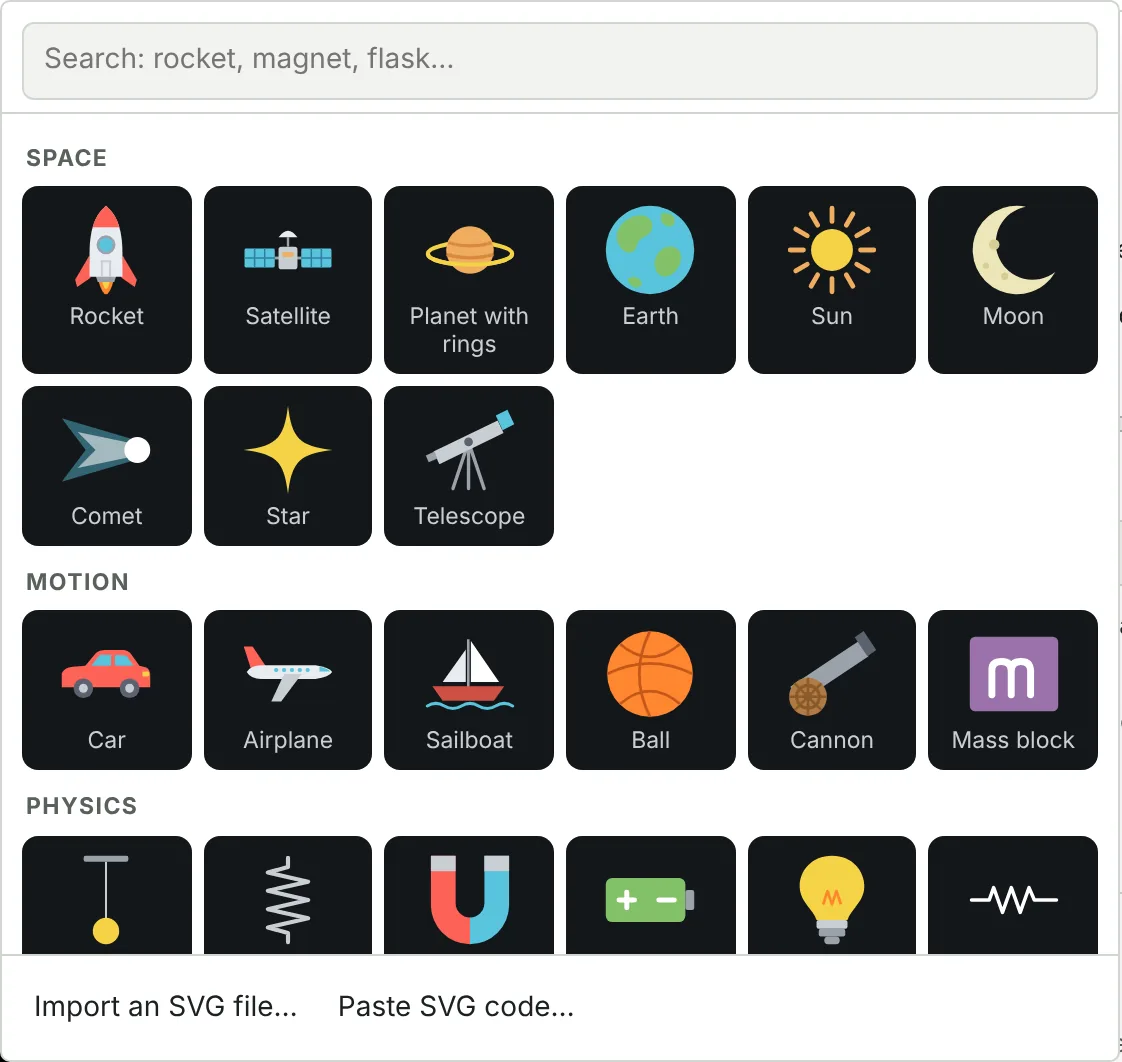
Um desenho se comporta como qualquer outro objeto: pode se desenhar ao aparecer, mover, crescer e girar num clique, seguir uma trajetória ou se transformar em outro objeto.
- Cores: Suas próprias cores mantém o desenho como está; Uma cor pinta numa só cor escolhida por você, que também pode mudar num clique.
- Troque: Trocar desenho… substitui a imagem e mantém posição, tamanho e animação.
Seus próprios desenhos
Qualquer desenho salvo como arquivo SVG funciona: do Inkscape, Illustrator, Figma, Canva ou de um site de ícones. Em Biblioteca, escolha Importar um arquivo SVG…, arraste o arquivo para o slide ou copie código SVG e cole (Ctrl+V). O Tracé mantém formas e cores; texto dentro do arquivo e fotos ficam de fora (converta o texto em contornos no seu programa de desenho antes). Desenhos importados são salvos com o projeto, então estão lá quando você compartilha.
Use só desenhos que você fez ou que tem permissão para usar. Muitos sites de ícones informam a licença de cada ícone.
3D
O menu 3D adiciona sólidos (esfera, cubo, cone, toro, poliedros…) ou eixos 3D. No plano grátis você tem as formas básicas: esfera, cubo, paralelepípedo, elipsoide, cilindro, cone, prisma e pirâmide. Itens marcados PRO (toro, poliedros regulares, setas 3D, eixos e superfícies 3D, cenas 3D e vistas que continuam girando) exigem o Pro.
Os eixos 3D podem mostrar uma superfície de uma equação, uma superfície paramétrica, uma superfície implícita como x^2 + y^2 + z^2 = 4 ou uma curva 3D.
- Girar a vista: segure Shift e arraste o objeto 3D no slide, ou use Giro e Inclinação. Ao apresentar, é só arrastar.
- Anime a câmera: mude Giro ou Inclinação num clique, ou defina Move sem parar como Continuar girando a visualização (PRO).
- Marque Controles de giro e inclinação ao apresentar para ter controles durante a apresentação.
Contadores
Escrever → Contador mostra um número que sobe ou desce. A configuração O valor vem de pode seguir o resultado de uma equação ou a altura de um ponto marcado num gráfico, então o número muda quando você move um controle. Marque Contar automaticamente quando o slide começa para contar de um valor a outro, e adicione texto antes ou depois (por exemplo “Velocidade:” e “km/h”).
Matemática avançada
- Fórmulas: funções por partes como
{x < 0: -x, x^2}e inequações comoy < x^2em Equação ou inequação em x e y, que sombreiam sua região. Um gráfico também marca máximos, mínimos e pontos de inflexão, e traça a reta normal. - Equações diferenciais: Gráficos → Equação diferencial. Digite
dy/dxou um sistema para um plano de fase, dê pontos de partida e as soluções se desenham sobre o campo de direções. Mude para o método de Euler para mostrar seus passos um por clique ao lado da solução exata. - Métodos numéricos e análise: o método de Newton e a bissecção, um passo por clique com seus valores; curvas de nível de f(x, y) sobre um mapa de calor.
- Caos, fractais e números: floco de Koch, triângulo de Sierpinski e árvores fractais cuja profundidade cresce a cada clique, conjuntos de Mandelbrot e Julia, o mapa logístico (teia e diagrama de bifurcação), autômatos celulares, o crivo de Eratóstenes e a espiral de Ulam, e uma estimativa de π por Monte Carlo.
Suas próprias animações
Quando nenhum objeto pronto faz o que você precisa, Gráficos → Animação personalizada permite escrevê-lo em poucas linhas de matemática de calculadora. Cada linha desenha uma coisa, e tudo pode se mover com o tempo t (em segundos) ou u, que vai de 0 a 1 durante a animação.
# a wheel rolls and a point on its rim traces a cycloid
let a = 4 pi u
circle (a, 1) radius 1 color blue
point C = (a, 1) size 0.6 color blue
point P = (a - sin(a), 1 - cos(a)) color yellow trail label
line C to P color blue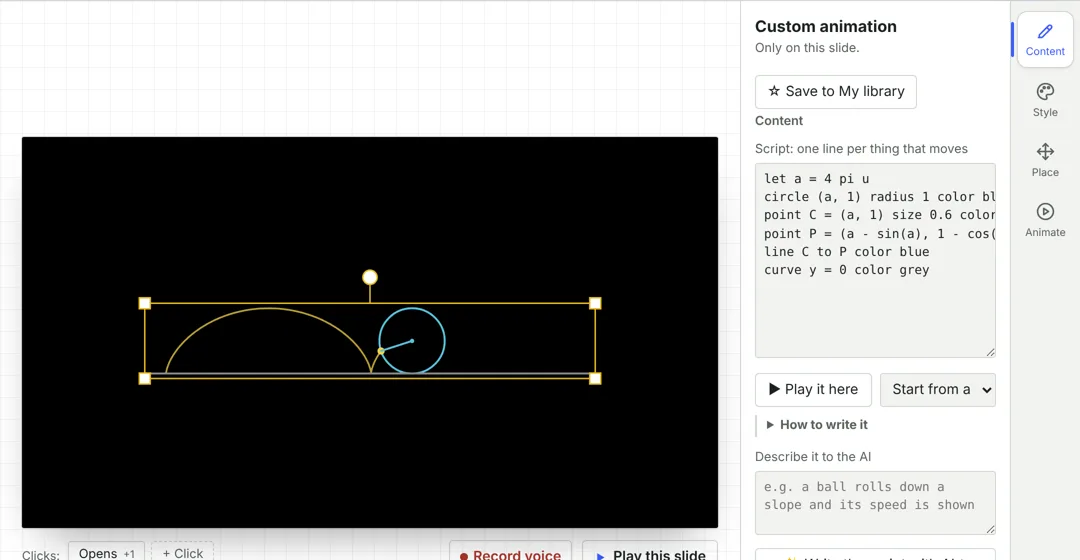
- O que você pode desenhar:
point,line,arrow,circle,curve y = …,path (x(s), y(s)) for s from 0 to t,polygon,text "v = {v}" at (1, 2)(o valor entre chaves é atualizado ao vivo),axesegrid. Dê nome aos pontos com uma letra maiúscula e useP_xeP_ynas linhas seguintes;let a = 2 pi uguarda um valor. - Opções no fim de uma linha:
color red,width 2,dashed,fill,trail,label,size 1.5, eafter 2ouuntil 5para mostrá-lo só em parte do tempo. - Quando é reproduzida: uma vez quando aparece (o clique seguinte espera por ela), sem parar, ou parada, para animar Tempo mostrado parado nos cliques como qualquer outra configuração.
- Começar de um exemplo… carrega uma senoide desenhada por um ponto que gira, uma cicloide, um projétil com seu vetor velocidade, uma órbita, uma tangente que desliza, uma onda, uma figura de Lissajous ou um pêndulo. ▶ Reproduzir aqui mostra uma prévia, e uma nota vermelha diz qual linha tem um erro.
- Com IA: descreva o movimento em Descreva para a IA (por exemplo “uma escada escorrega por uma parede”) e clique em ✨ Escrever o roteiro com IA (1 crédito). Ela escreve ou altera o roteiro, e você ainda pode editar qualquer linha. O gerador de apresentações com IA também escreve animações personalizadas quando uma aula precisa.
Minha biblioteca
Salve tudo o que você cria para reutilizar: selecione um objeto e clique em ☆ Salvar em Minha biblioteca ou, sem nada selecionado, em ☆ Salvar este slide em Minha biblioteca. Os itens salvos aparecem no topo do menu Biblioteca em todas as apresentações: clique em um para adicionar uma cópia (no clique que você está editando), ou no × para excluí-lo.
Quando você está conectado, sua biblioteca fica na sua conta e acompanha você nos outros dispositivos, com imagens e sons. O plano gratuito guarda 30 itens e o Pro guarda 500.
Vídeo e som
Desenho → Vídeo ou Som, depois escolha um arquivo do seu computador ou cole um link do YouTube ou Vimeo. No slide você vê um quadro do vídeo (ou um alto-falante para um som); ao apresentar, ele toca ali mesmo, sobre o quadro.
- Começa a tocar: quando aparece, em um clique posterior ou quando você aperta play.
- Começar aqui e Parar aqui, abaixo da prévia, mantêm só o trecho que você precisa; marque Tocar em loop para repetir.
- Um som pode Continuar tocando nos próximos slides, para música em uma seção inteira, e seu alto-falante pode ficar oculto ao apresentar.
- Os arquivos vão junto com a apresentação e nos links de compartilhamento. Online, uma apresentação pode ter até 2 MB no plano grátis e 20 MB no Pro, então para clipes longos use um link do YouTube, que não ocupa espaço.
- Exportar → Vídeo (MP4) espera cada clipe, toca no vídeo e mistura o som. Vídeos do YouTube e Vimeo aparecem ali como imagem parada.
Outros objetos
- Geometria: mova um vértice do triângulo e os rótulos e marcas de ângulo acompanham; um ângulo pode mostrar uma marca quadrada a 90°; diagramas de Venn sombreiam uniões, interseções e diferenças.
- Plano numérico: aplique uma matriz e veja a grade se transformar. Plano complexo: anime Aplicar a função de 0 a 1 para funções como
z^2. - Diagramas de sequência: Ciências → Diagrama de sequência. Escreva uma mensagem por linha,
Client -> Server: SYN(-->para uma resposta,-xpara uma mensagem perdida,note over A, B: texto), ou cole um diagrama de sequência do Mermaid como está. Revelar uma mensagem por clique mostra a troca passo a passo. - Constelações: BPSK, QPSK, 8-PSK e 16-, 64- ou 256-QAM com ruído térmico e um interferidor, com as fronteiras de decisão e a taxa de erro de bit, ou Seus próprios pontos: digite
x, ypor linha ourepeat 12: cos(pi*i/6), sin(pi*i/6)(um anel APSK) e o Tracé desenha as regiões de decisão. Anime Eb/N0, J/S ou um erro de fase nos cliques. - Desenho de Fourier: Gráficos → Desenho de Fourier (Pro). Círculos que giram desenham um coração, uma estrela ou a sua própria forma: Desenhar a partir de uma imagem… segue o contorno de uma silhueta ou de um logotipo, e Desenhar com IA desenha o que você descreve (1 crédito). Mais círculos, mais detalhes.
- Ciências: ondas (progressivas, estacionárias, pacotes), fasores que traçam uma senoide, espectros, gráficos, redes (em círculo, árvore ou rede neural) e as simulações de sinais.
- Imagens: Desenho → Imagem e escolha uma imagem do seu computador.
- Código com cores de sintaxe para Python, JavaScript, MATLAB e C, com revelação e destaque linha a linha.