
Primeiros passos
Um tour pelo editor e depois seu primeiro slide animado: um gráfico cuja forma você muda ao vivo ao apresentar.
Abrir o editor
Na página inicial, clique em Abrir o editor. Você chega à página dos seus projetos: escolha um modelo ou um dos seus projetos e o editor abre. O Tracé roda no navegador do computador, tablet ou celular; Chrome ou Edge funcionam melhor. Não precisa de conta para começar.
Aprenda fazendo: o tutorial interativo
O jeito mais rápido de aprender o Tracé é o tutorial dentro do editor. Clique em Tour no topo (ele está sempre lá). Você vê cada capítulo, com um visto nos que já fez, e um botão para continuar de onde parou.
Cada capítulo aponta onde clicar e espera você fazer, para aprender com as próprias mãos. Se travar, Faça por mim faz a etapa por você. Os capítulos rodam num projeto Prática do tutorial, então seu trabalho nunca é tocado, e ele fica neste dispositivo (não é salvo na sua conta).
| Parte | Capítulos |
|---|---|
| Primeiros passos | O que há na tela · Seu primeiro slide animado · Selecionar e organizar · Texto e listas |
| Matemática | Equações · Gráficos e pontos ao vivo · 3D |
| Animação | Mudar coisas num clique · Animar entre slides · Entradas, saídas e tempo · Transformações · Trajetórias: órbita, rastro, de frente · Zoom na vista · Movimento contínuo e ênfase |
| Objetos | A biblioteca e seus próprios desenhos · Sua própria animação · Minha biblioteca · Objetos de ciências |
| Apresentar e compartilhar | Apresentar · Gravar sua voz · Salvar, arquivos e compartilhar |
Cada capítulo leva um ou dois minutos; o tutorial inteiro, cerca de 30. Na primeira vez que você abre o editor, o Tracé oferece Fazer o tour, Só me mostre o básico ou Todos os capítulos; clique em Agora não para pular. Você pode parar um capítulo a qualquer momento com o × no canto.
Um slide vazio mostra um cartão com botões para adicionar título, equação ou gráfico, e um link para o primeiro capítulo.
A tela
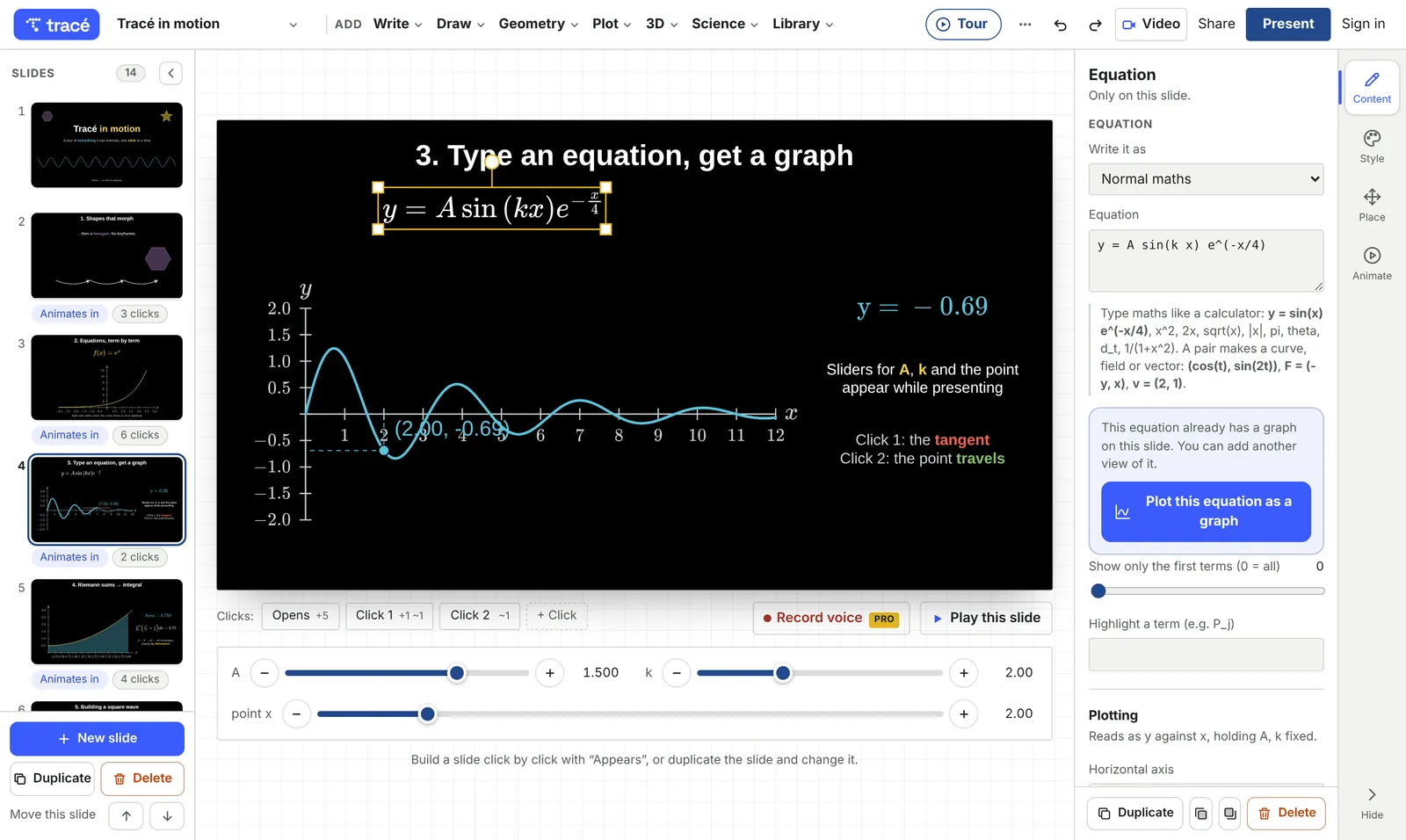 123456789
- Nome do projeto. Clique para renomear. A seta ao lado abre o menu do projeto: novo, duplicar, importar, salvar como arquivo, excluir. O logo à esquerda abre todos os seus projetos.
- Menus de adicionar. Escrever (texto, equações, listas, código, tabelas, contadores), Desenho (formas, setas, imagens), Geometria, Gráficos (gráficos, curvas, vetores), 3D e Ciências.
- Slides. Clique num slide para editá-lo. Abaixo de cada um, Anima na entrada significa que objetos se movem ou mudam ao vir do slide anterior (aponte para ver quais), e 3 cliques diz quantos cliques montam o slide. Novo slide, Duplicar e Excluir ficam embaixo, com setas para subir ou descer o slide. Aponte para um slide para duplicá-lo ou excluí-lo direto na lista.
- O slide. Clique num objeto para selecioná-lo e arraste para movê-lo. As alças de canto redimensionam, as laterais esticam e a alça redonda no topo gira. Veja Selecionar objetos.
- Barra de cliques. As etapas deste slide: Ao abrir é o que você vê quando o slide começa, depois Clique 1, Clique 2… Clique em + Clique para adicionar.
- Configurações. Tudo sobre o objeto selecionado, agrupado em seções. A faixa de botões na borda direita abre uma seção por vez: Conteúdo (o que ele mostra, por exemplo a equação, com um botão azul Plotar esta equação), Estilo (cores, tamanhos, espessura da linha), Posicionar (posição, tamanho, giro) e Animar (quando e como ele aparece, se move e sai). O Tracé lembra a última seção usada. Duplicar, trazer para a frente, enviar para trás e Excluir ficam embaixo. Sem nada selecionado, as seções são Slide, Fundo, Objetos (todos os objetos do slide) e Ajuda. Precisa de mais espaço para o slide? Clique em Ocultar no fim dessa faixa, ou na seta ao lado de Slides para ocultar a lista; uma aba na borda da tela traz cada um de volta. Arraste a borda de qualquer painel para alargá-lo ou estreitá-lo (clique duas vezes na borda para redefinir).
- Compartilhar. Gere um link que qualquer pessoa pode assistir (requer conta).
- Apresentar. Reproduz a apresentação em tela cheia a partir do slide atual.
- Conta. Entrar, ou o menu da sua conta depois de entrar.
Ao lado de Apresentar: Vídeo transforma o projeto inteiro em MP4; Reproduzir este slide, abaixo do slide, toca a animação sem sair do editor; as duas setas são Desfazer e Refazer (Ctrl+Z e Ctrl+Shift+Z); Tour abre o tutorial interativo; e ⋯ tem Exportar, os tours curtos e este guia.
Selecionar objetos
Clique em qualquer parte de um objeto para selecioná-lo. Não precisa acertar exatamente uma linha fina: o Tracé escolhe o objeto mais próximo do ponteiro.
- Veja antes de clicar. Quando o ponteiro está sobre um objeto, um contorno tracejado e o nome mostram o que o clique vai selecionar.
- Objetos sobrepostos. Clique uma vez para selecionar o de cima. Segure Alt e clique de novo para selecionar o de baixo, e assim por diante. Com um objeto selecionado, arrastar em qualquer lugar dentro dele o move, mesmo que outro objeto esteja na frente.
- Percorra com o teclado. Com um objeto selecionado, Tab seleciona o próximo e Shift+Tab o anterior.
- Escolha numa lista. Clique numa parte vazia do slide e depois em Objetos nas configurações: aparecem todos os objetos do slide. Aponte para um nome para ver onde está e clique para selecionar.
- Trazer para a frente, enviar para trás. No fim das configurações, Trazer para a frente e Enviar para trás mudam qual objeto fica por cima.
Selecionar também serve para editar: clique duas vezes num texto ou numa equação do slide para ir direto à caixa dele nas configurações.
Seu primeiro slide, passo a passo
Você vai criar um slide que abre com uma equação, desenha o gráfico no primeiro clique e permite mudar o gráfico durante a apresentação. Tour → Seu primeiro slide animado guia você pelos mesmos passos na tela.
- Comece um projeto em branco. Abra o menu do projeto (a seta ao lado do nome) e escolha Novo projeto.
- Adicione um título. Escrever → Texto. Digite o título na caixa Texto à direita. Clicar duas vezes num texto do slide também leva a essa caixa.
- Adicione uma equação. Escrever → Equação. Na caixa Equação, troque o exemplo por
y = sin(k x). Digite como numa calculadora; o Tracé escreve direitinho no slide. - Plote. Clique em Plotar esta equação abaixo da caixa da equação. Aparece um gráfico ligado à equação: mude a equação depois e o gráfico acompanha.
- Deixe k ajustável. Selecione a equação de novo. Em Plotagem, o Tracé diz que lê a equação como y em função de x, com k fixo. Marque Controle ao vivo ao lado de k e escolha o intervalo.
- Desenhe o gráfico num clique. Selecione o gráfico. Clique em Animar na borda direita das configurações e defina Aparece como No clique 1 e Entra com como Desenhar.
- Apresente. Clique em Apresentar. O slide abre com o título e a equação; clique uma vez e o gráfico se desenha. Arraste o controle k embaixo para mudar a onda na frente do público. Aperte Esc para voltar.
Próximo: aprenda a segunda forma de animar, duplicando um slide e mudando a cópia, em Animar.
A página de projetos e os modelos
A página de projetos é onde você começa. Clique no logo no canto superior esquerdo do editor para voltar (o botão Voltar do navegador também funciona).
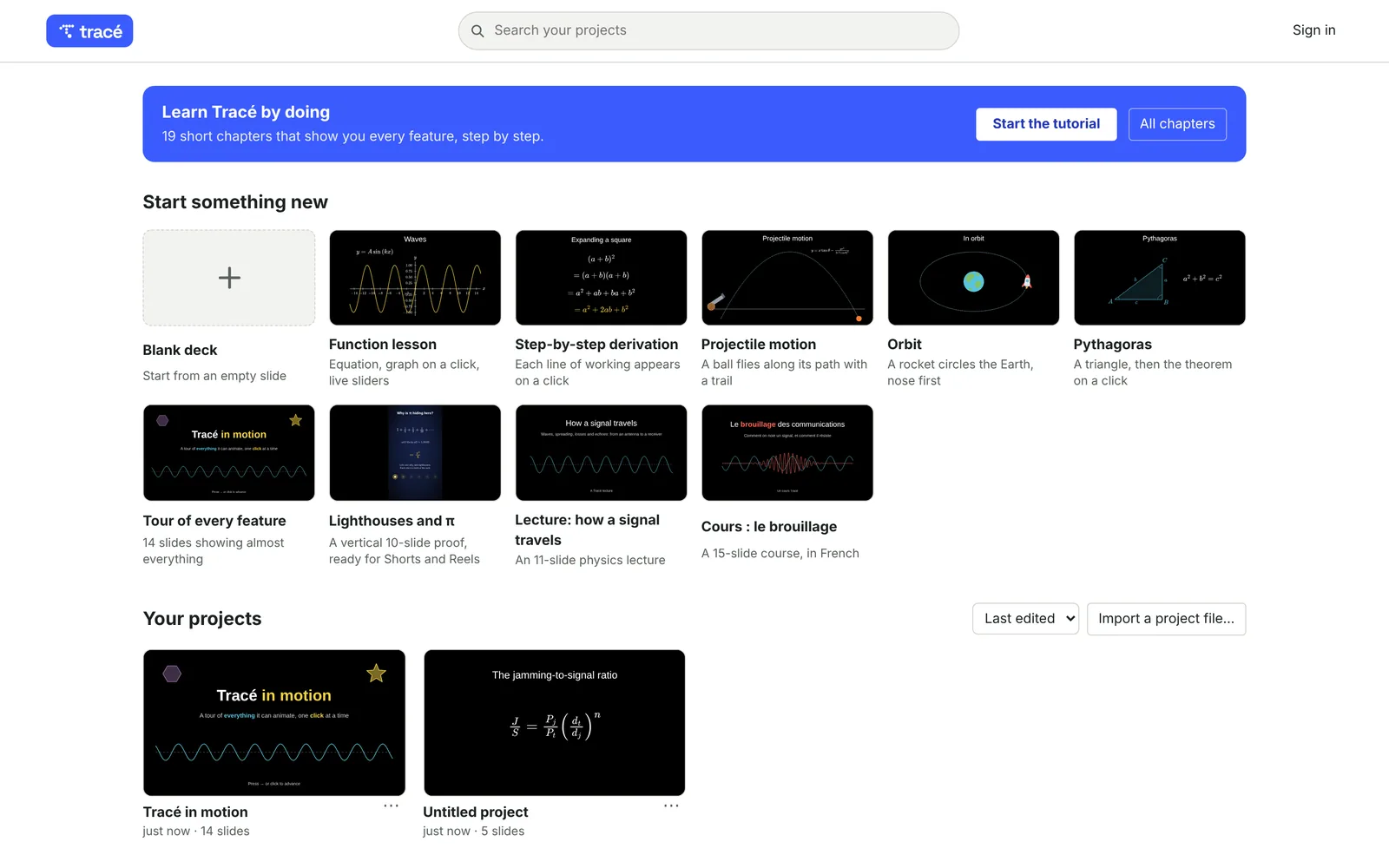
- Comece algo novo: uma Apresentação em branco ou um modelo já animado: uma aula de funções com controles ao vivo, uma dedução passo a passo, lançamento de projétil, uma órbita, Pitágoras. Há também quatro apresentações de exemplo completas: Tour por todos os recursos (14 slides), Faróis e π (uma demonstração vertical de 10 slides, pronta para Shorts e Reels), uma aula de física e um curso em francês. Um modelo cria um novo projeto, então você pode mudá-lo à vontade.
- Seus projetos: cada um com uma prévia do primeiro slide, quando foi alterado pela última vez e quantos slides tem. Conectado, um rótulo diz se ele está salvo online. Clique num projeto para abri-lo.
- ⋯ num projeto: Abrir, Renomear, Duplicar, Baixar uma cópia (um arquivo para guardar ou enviar) e Excluir (dois cliques).
- Encontrar um: pesquise pelo nome ou ordene por nome ou última alteração. Importar um arquivo de projeto… abre um arquivo que alguém enviou.
Para adicionar os slides de exemplo de radar ao projeto aberto, use ⋯ → Adicionar slides de exemplo: interferência de radar em 3D no editor.
Criar uma aula com IA
Clique em ✨ no canto superior direito, descreva a aula (tema, nível, o que mostrar) e clique em Criar a apresentação. Você recebe slides animados que se editam como qualquer outro. A IA precisa de uma conta; 5 créditos são grátis.
- Profundidade: Aula completa traz as definições, cada passo das demonstrações, dois exemplos resolvidos, um erro comum, um quiz e um resumo. Resumo é uma versão curta por 1 crédito. Os créditos usados aparecem antes de clicar no botão.
- Refazer uma aula que você já tem: clique em A partir de uma aula: PDF, fotos ou texto e anexe um PDF (10 MB no máximo), até 12 fotos das páginas ou um arquivo de texto, ou cole um texto longo na caixa. O Tracé o lê, mantém as fórmulas e os números, e o refaz em slides animados. Ler a aula custa um crédito a mais. Salve antes um arquivo Word ou PowerPoint como PDF.
- Confira antes da aula: leia as fórmulas e os números e continue pedindo mudanças: acrescente um slide de quiz, deixe mais simples.
Onde seu trabalho fica guardado
Cada alteração é salva na hora neste navegador, neste dispositivo. Para abrir suas apresentações em outros dispositivos, compartilhá-las ou protegê-las se os dados do navegador forem apagados, entre na conta: veja Salvar e compartilhar.